



یکی از مشکلاتی که ممکن است هنگام کار ایجاد شود و وقت کاربران را بگیرد، کار نکردن بعضی دکمه های لپ تاپ یا همه آنهاست؛ در اصطلاح از این حالت با عنوان قفل شدن کیبورد لپ تاپ هم یاد میکنند. به این ترتیب ممکن است کلیدهای قسمت خاصی از کیبورد (مثلا دکمه های ماشین حساب) کار نکنند؛ و یا اینکه فقط برخی از حروف تایپ نشوند. همچنین ممکن است کلا کیبورد از کار بیفتد. از این رو، این سوالات مطرح میشود: علت قفل شدن کیبورد لپ تاپ چیست؟ آیا دلیل قفل شدن کیبورد لپ تاپ ایسوس مشابه سایر لپتاپهاست؟ قفل شدن کیبورد در ویندوز ۱۰ چه عاملی دارد؟ برای باز کردن قفل صفحه کلید لپ تاپ چه باید کرد؟ عوامل کار نکردن کیبورد لپ تاپ ایسوس، اچ پی و… چه هستند؟ در این مقاله ضمن پاسخ دادن به این سوال، به آموزش باز کردن کیبورد قفل شده در ویندوز پرداختهایم.
کوتاه، مفید و کاربردی درباره کار نکردن کیبورد لپ تاپ یا بعضی دکمههای آن
پیش از آنکه به تفصیل درباره دلایل این موضوع توضیح دهیم، کوتاه و مفید در یکی دو پاراگراف به شرح مشکل میپردازیم. به این ترتیب، در همین ابتدای کار جواب خود را میگیرید و در صورت تمایل، با ذهنیت بهتری ادامه مقاله را خواهید خواند.
کار نکردن کیبورد لپ تاپ در ویندوز ۱۰، ۷ و… ممکن است به صورتهای مختلفی اتفاق بیفتد.
وقتی بعضی دکمهها کار نمیکنند: مثلا وقتی دکمههای ماشین حساب کار نمیکنند، قریب بهیقین num lock فعال شده است. پس کافی است با فشردن این دکمه، مجددا دکمههای این قسمت صفحه کلید را فعال کنید.
فعال شدن آپشنهایfilter keys و sticky keys: گاهی برخی دکمهها به دلیل فعال شدن این قابلیتها قفل میشوند یا تغییر عملکرد میدهند. درباره این مورد هم در ادامه توضیح دادهایم.
خرابی و استهلاک برخی دکمهها: گاهی نیز ممکن است به دلیل ورود اجرام خارجی و استهلاک، در عملکرد برخی دکمهها مشکل به وجود بیاید. ضمن اینکه پد پلاستیکی زیرین دکمهها، به مرور زمان دچار خوردگی میشود و ممکن است دکمه، عملکرد سابق را نداشته باشد.
باگهای سیستمی و غیرفعال شدن کیبورد: گاهی نیز ممکن است به دلیل برخی باگهای سیستمی، کیبورد بهکلی غیرفعال شود. در چنین شرایطی میتوانید از طریق device manager اقدام به غیرفعال کردن (disable) درایور کیبورد و مجددا فعال کردن (enable) آن کنید. ضمن اینکه از همین قسمت میتوان برای آپدیت کردن درایور کیبورد اقدام کرد. زیرا آپدیت نبودن آن نیز میتواند از عوامل قفل شدن و کار نکردن صفحه کلید لپ تاپ باشد.
در ادامه، به تفصیل درباره تمامی موارد فوق توضیح دادهایم.
مقصود از قفل شدن کیبورد لپ تاپ چیست؟
چنانکه ذکر شد، گاهی ممکن است هنگام استفاده از کیبورد لپ تاپ متوجه شوید که دکمه های صفحه کلید یا برخی از آنها کار نمیکنند. این مسئله ممکن است دلایل نرم افزاری یا سخت افزاری مختلفی داشته باشد. البته معمولا مشکل به واسطه لمس ناخواسته برخی کلیدها یا باگهای سیستمی رخ میدهد و به سادگی در ویندوز حل میشود؛ اما به هر حال برای حل کردن آن، باید ابتدا منشأ ایجاد آن را شناسایی کرد. بنابراین در ادامه به بررسی مهمترین عوامل کار نکردن صفحه کلید لپ تاپ پرداختهایم.
مهمترین دلایل کار نکردن کیبورد لپ تاپ
همانطور که ذکر شد، قفل شدن کیبورد لپ تاپ میتواند دلایل نرم افزاری و سخت افزاری مختلفی داشته باشد. این عوامل عبارتاند از:
- فعال شدن filter keys و sticky keys
- روشن شدن num lock
- آپدیت نبود درایور کیبورد
- نفوذ اجرام خارجی و گرد و خاک به داخل صفحه کلید
- باگهای سیستمی
- مشکل اتصالات و خرابی سختافزاری
- استهلاک و فرسایش پد پلاستیکی دکمهها
در مقالات مختلف «لپ تاپ اسکرین» به تفصیل درباره اینکه عوامل فوق، چگونه باعث قفل شدن کیبورد لپ تاپ میشوند توضیح دادهایم؛ برای کسب اطلاعات تکمیلی در این زمینه، میتوانید مقالات ذیل را بخوانید. اما برای آموختن راهکار برطرف کردن این مشکل، ادمه مقاله را مطالعه کنید.

راهکارهای حل مشکل قفل شدن کیبورد لپ تاپ
با توجه به هر یک از دلایلی که برای تایپ نکردن برخی کلیدها و یا کار نکردن همه آنها ذکر شد، باید از راهکار خاصی استفاده کرد. اما به هر حال، مهمترین راهکارهای حل این مشکل عبارتاند از:
- استفاده از ابزار troubleshooting برای عیبیابی
- چک کردن وضعیت دکمه num lock
- بررسی وضعیت آپشنهای filter keys و sticky keys
- اقدام از طریق device manager
- سرویس لپ تاپ و تمیز کردن کیبورد
در ادمه به توضیح هریک از موارد فوق پرداختهایم.
استفاده از ابزار troubleshooting برای عیبیابی
همیشه هنگام بروز مشکل برای یکی از دیوایسها، ابتدا میتوانید با استفاده از ابزار عیبیابی ویندوز، مشکلات سطحی را شناسایی و حل کنید. کافی است در نوار جستجوی منوی استارت، عنوان troubleshoot را سرچ کنید. از طریق پنجره کیبورد در بخش تنظیمات (settings) نیز به ترابل شوتینگ اختصاصی صفحه کلید دسترسی خواهید داشت. بعد از اتمام پروسه عیبیابی، ایرادهای سطحی برطرف میشود.
نکته دیگر اینکه، پیش از اقدام به عیبیابی، گاهی با یک ری استارت ساده مشکل حل میشود. خیلی از باگهای جزئی سیستمی، با راهاندازی مجدد رفع میشوند.
چک کردن وضعیت دکمه num lock
چنانکه از اسم دکمه نام لاک (num lock) برمیآید، این کلید برای قفل کردن دکمههای رقمی (ماشین حساب) است. پس اگر شاهد قفل شدن کیبورد لپ تاپ در قسمت ماشین حساب بودید، احتمالا حین کار، دستتان به این کلید خورده است. نام لاک به سادگی و با یک بار فشردن، فعال و غیرفعال میشود.
بررسی وضعیت آپشنهای filter keys و sticky keys
شاید تا به حال از این آپشنهای کیبورد در ویندوز شناختی نداشتهاید. فعال شدن این قابلیتها باعث میشود برای برخی کاربران، استفاده از صفحه کلید و تایپ آسانتر شود. هرچند فعال شدن ناخواسته آن (به واسطه لمس دکمه حین کار یا باگ سیستم) عملکرد دکمهها را تغییر میدهد و بعضا باعث قفل شدن برخی از آنها میشود. پس هنگام مواجه شدن با مشکل قفل شدن صفحه کلید، میتوانید وضعیت آنها را چک کنید و اگر روشن بودند، خاموششان کنید. در ادامه به توضیح هر یک از این قابلیتها پرداختهایم.
Filter keys چیست؟
این قابلیت در تنظیمات کیبورد در بخش settings قرار دارد. کافی است عبارت filter keys را در منوی جستجوی ویندوز سرچ کنید تا مستقیم به پنجره تنظیمات کیبورد هدایت شوید. سپس ذیل عبارت filter keys، با استفاده از سوئیچ on\ off آن را روشن و خاموش کنید. اما سوال اساسی اینجاست: این قابلیت به چه دردی میخورد؟
با فیلتر کردن دکمهها، برخی کلیدهای ترکیبی (مثل کلید win و shift، num lock و…) که ممکن است وسط تایپ فشرده شوند و برای تایپیست اختلال ایجاد کنند، قفل میشوند. (و یا اینکه نیاز به فشرده شدن با فشار بیشتری دارند و کمی تغییر عملکرد میدهند.) حال اگر ناخواسته این آپشن فعال شود، ممکن است شاهد تغییر عملکرد یا کار نکردن و قفل شدن دکمههای مذکور باشید. بنابراین در چنین شرایطی، میتوانید با چک کردن پنجره مربوطه، خاموش یا روشن بودن آن را بررسی کنید.
علاو بر این، قابلیت filter keys به سادگی و با ۸ ثانیه نگه داشتن دکمه shift سمت راست کیبورد، فعال و غیرفعال میشود. معمولا وقتی این آپشن روشن است، هنگام تایپ کردن و فشردن هر دکمه، صدای کلیک ریزی شنیده میشود که نشاندهنده روشن بودن filter keys است.
sticky keys چیست؟
حتما میدانید که با نگه داشتن دکمه shift و فشردن دکمههای دیگر، میتوانید از قابلیتهای ثانویه استفاده کنید. برای مثال وقتی شیفت را میگیرید و حرفی را تایپ میکنید، آن حرف به صورت بزرگ تایپ میشود. اساسا قابلیت کلیدهای ترکیبی به این صوت است که ضمن گرفتن همزمان، قابلیت جدیدی ایجاد میشود. اما برخی از افراد ممکن است به دلیل مهارت کمتر یا مشکل حرکتی در دست، نتوانند همزمان دو کلید را فشار دهند.
این افراد میتوانند از آپشن sticky keys یا همان کلیدهای چسبنده استفاده کنند. به این ترتیب، فرد میتواند یک بار shift (یا دکمه ترکیبی اولیه) را بزند؛ سپس دکمه بعدی را فشار دهد و برای مثال حرف بزرگ را تایپ کند. ولی به هر حال روشن بودن این قابلیت نیز میتواند با تغییر عملکرد برخی دکمهها، منجر شود که کاربر تصور کند کیبورد قفل شده است. پس بد نیست هنگام مواجهه با این مشکل، وضیعت روشن یا خاموش بودن کلید چسبنده را در بخش تنظیمات کیبورد چک کنید.
این آپشن به راحتی و با ۵ بار فشردن دکمه shift سمت راست کیبورد، فعال و غیرفعال میشود. معمولا وقتی این قابلیت روشن است، هنگام فشردن دکمه shift صدای بوق ریزی شنیده میشود.
اقدام از طریق device manager
گاهی کیبورد به دلیل باگهای سیستمی ناخواسته غیرفعال میشود؛ حال میتوانید با یک بار غیرفعال (disable) و دوباره فعال (enable) کردن درایور آن، مشکل را حل کنید. برای این کار باید درایور کیبورد را در بخش دیوایس منیجر پیدا کنید. از همین قسمت میتوان برای آپدیت کردن درایور نیز استفاده کرد.
سرویس لپ تاپ و تمیز کردن کیبورد
یکی از مهمترین دلایل خرابی دکمههای کیبورد، نفوذ گرد و خاک و اجرام خارجی است. بنابراین همواره به کاربران توصیه میشود که ضمن سرویس دوره ای لپ تاپ، اقدام به تمیز کردن حرفهای و خاکگیری صفحه کلید کنند. در این راستا خواندن مقاله ذیل را به شما پیشهاد میکنیم:
تست کیبورد لپ تاپ
فارغ از مطالبی که ذکر شد، پیشنهاد میکنیم برای اطمینان از صحت عملکرد صفحه کلید، از روشهای تست keyboard استفاده کنید. برای کسب اطلاعات تکمیلی در این زمینه، خواندن مقاله ذیل را به شما پیشنهاد میکنیم:

 1,550,000 تومان
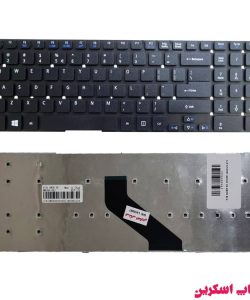 1,670,000 تومان
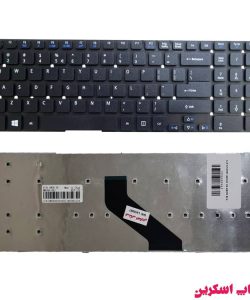 1,670,000 تومان
 2,590,000 تومان
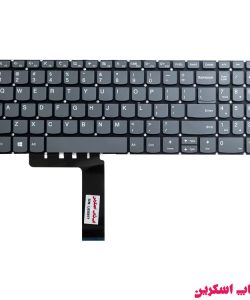 2,850,000 تومان
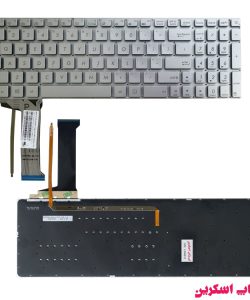 4,750,000 تومان
سوالات متداول درباره باز کردن قفل صفحه کلید لپ تاپ
در انتهای مقاله، پس از بررسی عوامل مختلفی که باعث قفل شدن کیبورد در ویندوز ۱۰ (و سایر نسخههای آن میشوند) چند سوال و جواب رایج را در این زمینه مطرح کردهایم تا به جمعبندی و مرور مطالب بپردازیم.
آیا دلیل قفل شدن کیبورد لپ تاپ ایسوس، مشابه سایر لپتاپهاست؟
کار نکردن کیبورد لپ تاپ ایسوس، یا قفل شدن صفحه کلید لپ تاپ اچ پی و… عموما دلایل مشابهی دارد. درواقع یا عامل مشکل یک دلیل نرمافزاری است که به وضعیت درایور یا فعال و غیرفعال شدن برخی آپشنها بستگی دارد؛ یا یک عامل سختافزاری است که معمولا به خرابی دکمهها مربوط میشود.
آیا تعمیر یا تعویض کیبورد لپ تاپ ممکن است؟
در صورت خرابی صفحه کلید، بسته به نوع مشکل، میتوان اقدام به تعویض یا تعمیر آن کرد. البته با توجه به استهلاک بالای دکمههای کیبورد (بهویژه درباره کاربرانی که زیاد از آن استفاده میکنند) توصیه میشود با تعویض کیبورد لپ تاپ (هنگام خرابی سختافزاری آن) خیال خودتان را راحت کنید.
خواندن مقاله ذیل را نیز به شما پیشنهاد میکنیم:
حرف آخر: مشکلی نیست که آسان نشود!
قفل شدن صفحه کلید لپ تاپ، از آن دست مشکلاتی نیست که نگرانش شوید. معمولا پای یک باگ سیستمی یا لمس ناخواسته کلید در میان است. توصیه میکنیم با رعایت نکات اصولی مقالات آموزشی، از صفحهکلید لپتاپ خود به خوبی مراقبت کنید تا جلوی بروز آسیبهای مختلف را بگیرید؛ آسیبهایی که ممکن است شما را به تعمیر کیبورد لپتاپ وادار کنند.
تاریخ آپدیت:
نهم تیر ۱۴۰۴





