



بخش عمدهای از کار روزانه کاربران لپتاپ، با کیبورد صورت میگیرد؛ حال اگر فردی به فراخور کارش نیاز مبرم به تایپ و… داشته باشد، بدون صفحه کلید (keyboard) اصلا کارش پیش نمیرود؛ به همین دلیل از کار افتادن این دیوایس یکی از مهمترین مشکلاتی است که میتواند عملکرد فرد را با مشکل روبهرو کند. گاهی فقط کار نکردن یک دکمه کافی است که همه کارها مختل شود. در این مقاله، ضمن پرداختن به بررسی مهمترین دلایل خراب شدن کیبورد لپ تاپ، راهکار رفع مشکل کار نکردن صفحه کلید را ارائه دادهایم.
آزمون و خطای اولیه پیش از بررسی دقیق
پیش از آنکه علت کار نکردن کیبورد لپ تاپ را بهصورت دقیق بررسی کنیم، بد نیست با دو کار ساده، از خرابی آن مطمئن شویم. اولین اقدام یک ری استارت ساده است. بسیاری از مشکلات کامپیوتر (از هنگ کردن لپتاپ گرفته تا همین مشکل کار نکردن صفحه کلید) با یک restart حل میشوند.
اقدام دیگر، وصل کردن یک صفحه کلید خارجی (external) به دستگاه است. بهاینترتیب اگر کیبورد اکسترنال کار کرد، متوجه میشوید که یا تنظیمات بین کیبورد لپتاپ و سیستم بههم خورده است، یا یک مشکل سختافزاری وجود دارد.
مهمترین دلایل خراب شدن کیبورد لپ تاپ + راهکار رفع آنها
صفحه کلید رایانه شما ممکن است به دلایل مختلف نرمافزاری یا سختافزاری از کار بیفتد. برای اتخاذ راهکار مناسب، در وهله اول باید دلیل بروز مشکل را بررسی کنید. در ادامه هر یک از عوامل احتمالی را به همراه راه حل آن ارائه کردهایم.
غیرفعال شدن کیبورد در device manager
گاهی ممکن است یک دیوایس بدون اینکه خودتان بخواهید یا دستور داده باشید، غیرفعال شود. این مشکل گاهی به دلیل بروز باگهای سیستمی رخ میدهد. همچنین ممکن است اختلالات سیستمی باعث بروز مشکل شوند؛ به گونهای که ایجاب کند، یک بار دیوایس مورد نظر را غیرفعال و سپس فعال کنید. این اتفاقات گاهی برای کیبورد هم رخ میدهند. برای فعال یا غیرفعال کردن صفحه کلید باید به device manager بروید.
برای دسترسی به device manager میتوانید در فضای my computer راست کلیک کنید و پس از کلیک روی properties وارد آن شوید. در این قسمت، پس از یافتن گزینه مربوط به کیبورد و راست کلیک روی آن، ابتدا اقدام به غیرفعال کردن (disable) و سپس دوباره اقدام به فعال کردن (enable) کیبورد کنید.
بروز سایر مشکلات سیستمی و استفاده از ترابل شوتینگ
همانطور که در مقالههایی از قبیل کار نکردن میکروفون لپتاپ یا کار نکردن وبکم گفتهایم، گاهی به خاطر مشکلات سیستمی، دیوایسها کار نمیکنند. برای عیبیابی این مشکلات میتوانید از ابزار داخلی عیبیابی ویندوز (trouble shooting) استفاده کنید.
پس از ورود به پنجره ترابل شوتینگ، وارد قسمت hardware and devices شوید و پروسه عیبیابی را به صورت پیشرفته (advanced) آغاز کنید. به این ترتیب مشکلات موجود شناسایی و رفع میشوند. بنابراین حتی اگر اختلال ایجادشده برطرف نشود، منشأ آن را میشناسید و از طریق دیگری درصدد حل آن برمیآیید.
بهروز نبود درایورها
مشکل بهروز نبودن درایورها میتواند موجب غیرفعال شدن دیوایسهای مختلف شود. پس هنگام کار نکردن صفحه کلید هم میتوانید وضعیت update نسخه درایور مربوط را بررسی کنید. از طریق دیوایس منیجر هم میتوانید برای آپدیت درایور اقدام کنید. همچنین با کمک برنامههایی مثل driver easy میتوانید برای مدیریت بهروزرسانی درایور سختافزارها و انتخاب نسخه متناسب با سیستم خود اقدام کنید. مشکل بهروز نبودن درایور، خیلی وقتها بعد از ارتقای لپتاپ و نصب سیستم عامل جدید رخ میدهد.
ریختن آب روی لپتاپ یا نفوذ اجرام خارجی به کیبورد
یکی از مهمترین دلایل خراب شدن کیبورد لپ تاپ، ریختن مایعات روی دستگاه است. همچنین نفوذ اجرام خارجی و جرم گرفتن اطراف دکمهها میتواند باعث از کار افتادن آنها شود. به این ترتیب ممکن است گاهی شاهد کار نکردن بعضی دکمههای صفحه کلید باشید. برای جلوگیری از بروز این مشکل باید ضمن سرویس دورهای دستگاه، برای تمیز کردن لپتاپ و خاکگیری آن نیز اقدام کنید.
ایجاد مشکل در اتصالات مادربرد
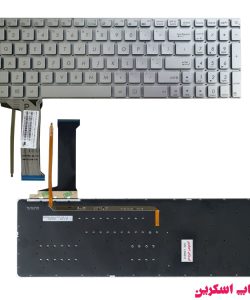
گاهی ممکن است کانکتورها و روبانهایی که دیوایسها را به مادربرد لپتاپ وصل میکنند، دچار مشکل شوند. این عامل از آن دسته دلایل خراب شدن کیبورد لپ تاپ است که لزوما باید توسط تکنسین حرفهای بررسی شود.
استهلاک صفحه کلید و فرسایش پد دکمه
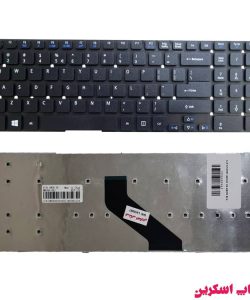
بعد از اینکه مدتها از صفحه کلید دستگاه خود استفاه کردید، ممکن است شاهد کار نکردن بعضی از دکمه های کیبورد لپ تاپ باشید. در این مواقع، معمولا به دلیل استهلاک و خوردگی پد زیر دکمهها و یا به دلیل آسیب دیدن خودِ دکمهها، کیبورد با مشکل روبهرو میشود. در چنین مواقعی نیز باید برای تعمیر کیبورد لپتاپ به تکنسین حرفهای مراجعه کنید.




به هم خوردن تنظیمات کیبورد در کنترل پنل
ممکن است تنظیمات صفحه کلید انتخابی شما (انگلیسی یا فارسی) در control panel به هم خورده باشد. برای بررسی این موضوع در ویندوز ۷ پس از ورود به کنترل پنل وارد clock, language and region شوید. در ویندوز ۱۰ هم از طریق settings و time and language اقدام کنید. سپس وارد language bar شوید و کیبورد مورد نظر را انتخاب کنید. همچنین اگر با استفاده از افزونه، کیبورد جدیدی به سیستم اضافه کردهاید، میتوانید آن را به عنوان اولویت خود قرار دهید.
مهمترین توصیهها برای مقابله با دلایل خراب شدن کیبورد لپ تاپ
جهت پیشگیری از بروز مشکل برای صفحه کلید رایانه، باید دستگاه خود را تمیز نگه دارید و از ورود گردوغبار به داخل آن (و جرم گرفتن حاشیه دکمهها) جلوگیری کنید. بهتر است در سرویسهای دورهای، برای خاکگیری داخل دستگاه نیز اقدام کنید.

حرف آخر: لذت تایپ کردن!
برای کاربرانی که حتی یادداشتهای شخصیشان را در لپتاپ مینویسند و ذخیره میکنند، تایپ کردن لذت دیگری دارد. امیدواریم با به کار بستن نکات این مقاله، بتوانید ضمن شناسایی دلایل خراب شدن کیبورد لپ تاپ، از صفحه کلید خود به خوبی مراقبت کنید.





