



حتما تا به حال هنگام نصب برنامههای مختلف، با دو نسخه ۳۲ یا ۶۴ بیتی از برنامه مورد نظر روبهرو شدهاید. نرمافزارها و برنامههایی که برای نصب روی ویندوز طراحی شدهاند، یا متناسب با ویندوز ۳۲ بیتی هستند، یا ویندوز ۶۴ بیتی. حال این سوال مطرح میشود که اساسا فرق این دو نسخه ویندوز چیست؟ از کجا بفهمیم ویندوز ۳۲ یا ۶۴ نصب کنیم؟ برای تشخیص ویندوز ۳۲ یا ۶۴ بیتی بودن ویندوز چه باید کرد؟ از کجا بفهمیم لپ تاپ ۶۴ بیتی یا ۳۲ بیتی است؟ نحوه تشخیص ۳۲ یا ۶۴ بیتی بودن ویندوز چگونه است؟ در این مقاله، به سوالات فوق، پاسخ دادهایم.
پاسخ کوتاه به سوال اساسی: از کجا بفهمیم ویندوز ۳۲ یا ۶۴ نصب کنیم؟ + تشخیص ویندوز ۳۲ یا ۶۴
پیش از آنکه به تفصیل به این موضوع بپردازیم و به این سوال پاسخ دهیم که: «از کجا بفهمیم لپ تاپ ۶۴ بیتی یا ۳۲ بیتی است؟»، لُبّ کلام را درباره آن ذکر میکنیم. به این ترتیب، در همین ابتدای مقاله پاسخ سریع سوال خود را میگیرید و ادامه مطلب را با ذهنیت بهتری خواهید خواند.
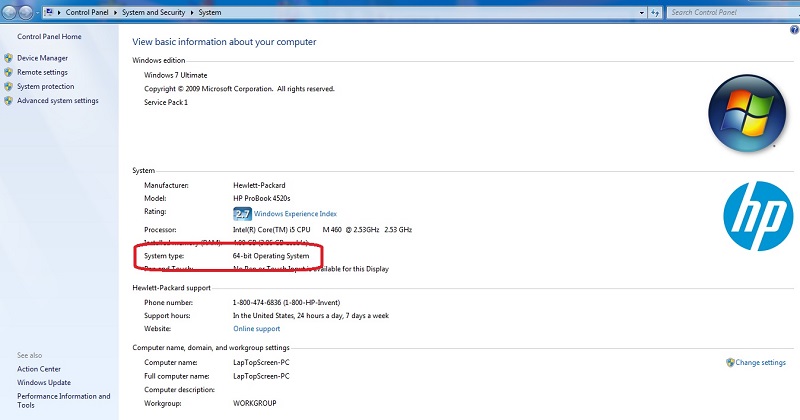
سادهترین کار برای نحوه تشخیص ۳۲ یا ۶۴ بیتی بودن ویندوز (که در همه نسخههای آن قابلاجراست)، این است که: در فضای دسکتاپ روی آیکون my computer/ This PC راست کلیک کنید. سپس روی گزینه properties کلیک نمایید. بعد در پنجرهای که باز میشود، مقابل عنوان system type، ۳۲ یا ۶۴ بیتی بودن ویندوز را مشاهده کنید.
چنانکه ذکر شد، این روش در همه نسخههای ویندوز (ویندوز ۷، ۸، ۱۰ و ۱۱) قابل اجراست. اما دسترسیهای دیگری نیز برای انجام این کار وجود دارد که در ادامه مطلب، به نحوه انجام آنها نیز اشاره خواهیم کرد.
اما در کنار این مسئله مهم که چگونه میتوان ۶۴ یا ۳۲ بیتی بودن ویندوز را فهمید، مسائل و سوالات دیگری نیز مطرح میشود. مانند پرسشهایی از این قبیل:
- منظور از ویندوز ۳۲ بیتی و ویندوز ۶۴ بیتی چیست؟
- مقصود از معماری ALU در پردازنده رایانه (موسوم به CPU) چیست؟
- چگونه میتوان برای ارتقای ویندوز ۳۲ اقدام کرد؟
در ادامه مقاله، درباره همه موارد فوق توضیح دادهایم و به سوالات مطرح شده هم جواب خواهیم داد.
با ساختار معماری CPU برای درک چند بیتی بودن ویندوز آشنا شوید!
پیشاز پرداختن به فرق ویندوز ۶۴ و ۳۲ و نحوه تشخیص ۳۲ یا ۶۴ بیتی بودن ویندوز، بهتر است با یک مفهوم بیشتر آشنا شوید: معماری ALU پردازنده رایانه. حافظه پردازنده رایانه یا همان سی پی یو (CPU) از الگوی «واحد محاسبه و منطق» موسوم به ALU (Arithmetic logic unit) پیروی میکند. این ساختار مبتنی بر اعداد دودویی یا همان الگوی صفر و یکی (موسوم به باینری است). در این الگو همیشه با دو عدد ۰ و ۱ مواجه هستیم و مبنا دو عدد صفر و یک هستند. اعداد صفر و یک در مدارهای رایانهای و دیجیتالی به عنوان مبنای باینری شناخته میشوند.
ظرفیت پردازنده کامپیوتر (CPU) هم بر اساس همین الگو شکل گرفته است و با واحد بیت (bit) سنجیده میشود. در این الگو: ۱=۲۰ (یک بیت)/ ۲=۲۱ (دو بیت)/ ۴=۲۲ (چهار بیت) و الیآخر… به این ترتیب، بدیهی است که: یک پردازنده ۶۴ بیتی که بر مبنای الگوی باینری شکل گرفته است، به صورت تصاعدی ظرفیت بسیار بیشتری نسبت به یک پردازنده ۳۲ بیتی خواهد داشت.
|
برای آشنایی بیشتر با CPU این مقاله را بخوانید: |
مقصود از ویندوز ۳۲ بیتی و ویندوز ۶۴ بیتی چیست؟
اینکه ویندوز ۳۲ بیتی یا ۶۴ بیتی است، به حافظه پردازنده سیستم مربوط میشود. مقصود از پردازنده سیستم همان CPU است. سی پی یو مغز پردازش کامپیوتر است که اطلاعات و دادهها را از روی رم (RAM) میخواند. درواقع، پردازنده به واسطه ظرفیت خود، میتواند حجم مشخصی از آدرسهای ارائهشده در RAM را پردازش کند. پس هرچه ظرفیت سیپییو بیشتر باشد، میزان دسترسی آن به دادههای مورد پردازش بیشتر خواهد بود؛ درنتیجه عملکرد سیستم سرعت بیشتری خواهد یافت. واحد اندازهگیری ظرفیت CPU بیت (bit) است. این واحد کوچکترین واحد ظرفیت حافظه است که در اندازههای بیشتر تبدیل به بایت، کیلوبایت، مگابایت، گیگابایت و ترابایت میشود. حتما نام این واحدها را درباره ظرفیت RAM، هارد داخلی (HDD)، حافظه SSD و انواع حافظه خارجی (مثل هارد اکسترنال یا فلشمموری) شنیدهاید.
پس اساسا اینکه ویندوز ۳۲ بیتی نصب کنید یا ویندوز ۶۴ بیتی، به این مسئله ربط دارد که ظرفیت پردازنده شما چند بیت است. اگر پردازنده لپتاپ شما ۳۲ بیتی است، نمیتوانید ویندوز ۶۴ بیتی نصب کنید؛ اما اگر پردازنده ۶۴ بیتی باشد، میتوان برای آن ویندوز ۳۲ بیتی نصب کرد. هرچند این کار منطقی نیست و بهتر است با استفاده از ویندوز ۶۴ بیتی، از حداکثر ظرفیت پردازش ممکن استفاده کنید. زیرا طبق معماری و الگوی باینری، ظرفیت دسترسی ویندوز ۶۴ به آدرسهای ارائهشده روی RAM بسیار بیشتر است.
از طریق ویندوز ۳۲، پردازنده فقط به حدود ۴ گیگ از حافظه RAM دسترسی خواهید داشت. یعنی عملا نصب بیشتر از ۴ گیگ رم روی پردازنده ۳۲ بیتی، بیمعنی است. اما با یک پردازنده ۶۴ بیتی و نصب ویندوز ۶۴، امکان دسترسی به حدود یک ترابایت آدرس و نشانی برای پردازنده مقدور خواهد بود.
تفاوت کاربردی ویندوز ۳۲ و ویندوز ۶۴
اما این سوال مطرح میشود که: «در عمل، تفاوت کاربردی این دو نسخه چیست؟» بدیهی است که با توجه به سرعت عملکرد پردازش در ویندوز ۶۴، این نسخه برای اجرای برنامههایی که به سرعت بیشتری نیاز دارند، مناسبتر است. برای مثال، بازیهای امروزی و برنامههای گرافیکی سنگین، عموما متناسب با ویندوز ۶۴ نوشته میشوند؛ هرچند بسیاری از برنامهها با دو نسخه قابلنصب ارائه میشوند که کاربران هر دو ورژن، بتوانند از آنها استفاده کنند.
البته هنوز به واسطه وجود سیستمهای قدیمیتر، استفاه از ویندوز ۳۲ هم کارایی دارد. بعضی سیستمها بهخاطر سختافزارهای قدیمی، قابلیت نصب ویندوز ۶۴ را ندارند. اساسا برای CPU ۳۲، نمیتوان از ویندوز ۶۴ استفاده کرد. ممکن است بعضی برنامههای قدیمی هم که نسخه جدیدی از آنها ارائه نشده است، کماکان فقط با ویندوز ۳۲ کار کنند.
مسلئه کاربردی بسیار مهم دیگر این است که هنگام بهروزرسانی ویندوز و آپدیت درایور برنامهها، حتما باید نسخه مناسب با ویندوز خود را انتخاب کنید.
نحوه تشخیص ۳۲ یا ۶۴ بیتی بودن ویندوز
جایگاه اصلی دسترسی به اطلاعات چند بیتی بودن سیستم، در کنترل پنل و اطلاعات system است. اما برای دسترسی آسانتر میتوانید در ویندوز ۷ و ۱۰ اینطور اقدام کنید:
نحوه تشخیص ۳۲ یا ۶۴ بیتی بودن ویندوز ۷
برای دسترسی سریعتر به اطلاعات سیستم در کنترل پنل، میتوانید در فضای my computer راست کلیک کنید. سپس روی گزینه properties کلیک کنید. در پنجرهای که باز میشود، مقابل عنوان system type، ۳۲ یا ۶۴ بیتی بودن ویندوز مشخص شده است.
نحوه تشخیص ۳۲ یا ۶۴ بیتی بودن ویندوز ۱۰
در ویندوز ۱۰، با تایپ ساده عبارت system میتوانید وارد قسمت اطلاعات مربوط به آن شوید. همچنین با استفاده کلیدهای ترکیبی ویندوز و حرف X (win+x) و کلیک روی گزینه system پنجره مورد نظر باز میشود. در این قسمت روی گزینه about کلیک کنید تا اطلاعات چندبیتی بودن سیستم نمایان شود.
ارتقای ویندوز ۳۲ و سایر نکات درباره ویندوز ۶۴ یا ۳۲
چنانکه ذکر شد، فقط برای پرادازنده ۶۴ بیتی میتوان ویندوز ۶۴ نصب کرد؛ پس تنها در صورتی میتوان ویندوز ۳۲ را به ۶۴ ارتقا داد، که CPU ۶۴ باشد.
آخرین نکته درباره محل نصب برنامههاست: اگر از ویندوز ۳۲ استفاده میکنید، برنامهها به صورت پیشفرض در پوشهای (folder) با نام program files نصب میشوند. در ویندوز ۶۴ هم برنامههای مربوط به ویندوز ۶۴ در program files نصب میشوند؛ اما برنامههای ۳۲بیتی در پوشه x86 قرار میگیرند.

سوالات متداول درباره نحوه تشخیص ۳۲ یا ۶۴ بیتی بودن ویندوز
در پایان مقاله، برای مرور و جمع بندی مطالب آموزش داده شده، به ذکر چند سوال و جواب متداول و رایج در این زمینه میپردازیم.
هنگام نصب برنامهها، از کجا بفهمیم ویندوز ۳۲ یا ۶۴ بیتی است؟
برای این کار، کافی است روی آیکون This PC راست کلیک کنید. سپس روی گزینه properties کلیک نمایید. حالا مقابل عبارت system type، ۳۲ یا ۶۴ بیت بودن ویندوز را مشاهده خواهید کرد.
هنگام نصب ویندوز، از کجا بفهمیم ویندوز ۳۲ یا ۶۴ نصب کنیم؟
مسئله مذکور به ظرفیت پردازنده سیستم شما بستگی دارد. اگر CPU رایانهتان، ۳۲ بیتی است، نمیتوانید ویندوز ۶۴ نصب کنید؛ اما اگر پردازنده ۶۴ بیتی باشد، میتوان برای آن ویندوز ۶۴ و همچنین ویندوز ۳۲ بیتی نصب کرد. البته چه بهتر که برای پردازنده ۶۴ بیتی، ویندوز ۶۴ نصب کنید. در مقاله، درباره این موضوع بیشتر توضیح دادهایم.
در ویندوز ۳۲ بیتی و ۶۴ بیتی، برنامهها کجا نصب میشوند؟
محل نصب برنامهها در ویندوز ۳۲ بیتی، به صورت پیشفرض در پوشه یا فولدری با نام program files است. در ویندوز ۶۴ هم برنامههای مربوط به ویندوز ۶۴ در program files نصب میشوند؛ اما برنامههای ۳۲بیتی در پوشه x86 جای دارند.
کسب اطلاعات تکمیلی، با مطالعه مطالب و مقالات مشابه
در مقالات مختلف لپتاپ اسکرین، همواره بر این موضوع تاکید کردهایم که: برای کسب اطلاعات بیشتر، موضوعات و مقالات مشابه را بخوانید. زیرا این کار، درباره موضوع مورد نظر شما، مطالب بیشتری را در اختیارتان میگذارد و به شما وسعت دید میدهد. از این رو، خواندن مقالات ذیل را نیز به شما پیشنهاد میکنیم:
- روش پیدا کردن مشخصات لپ تاپ در ویندوز ۱۰ و ۱۱
- پیدا کردن مدل کارت گرافیک لپ تاپ با چند راهکار ساده
- بررسی تفاوت نسخه های ویندوز ۱۰ و ۱۱
- مشکل نصب نشدن office در ویندوز ۱۱، ۱۰ و ۷
- آموزش چند بیتی بودن ویندوز + ۶۴ بیت یا ۳۲ بیت
حرف آخر: ۳۲ یا ۶۴ بیتی بودن پردازنده… مسئله این است!
با توجه به مطالب این مقاله درمییابیم که اساسا ۳۲ یا ۶۴ بیتی بودن ویندوز، به پردازنده سی پی یو ارتباط دارد. با خواندن این مقاله به راحتی نحوه تشخیص ۳۲ یا ۶۴ بیتی بودن ویندوز میسر میشود. امیدواریم با به کار بستن نکات آموزشی مقالات، از بروز مشکلاتی که منجر به تعمیرات لپتاپ میشود، جلوگیری کنید.
تاریخ آپدیت:
بیستویکم مرداد ۱۴۰۴





