



کاربران لپتاپ به دو دسته تقسیم میشوند؛ یک دسته کسانی هستند که معمولا عادت دارند ضمن بهکار بردن صفحه کلید (keyboard) از ماوس هم استفاده کنند. دسته دیگر هم کاربرانی هستند که همه نیازهای کاربری خود را ازطریق کیبورد برآورده میکنند و برای جابهجا کردن نشانگر (cursor) نیز از تاچ پد استفاده میکنند. اما اگر جزء دسته اول باشید و به استفاده از ماوس عادت داشته باشید، هرگز بینیاز از کیبورد نخواهید بود. صدور بسیاری از فرمانها در ویندوز و انجام خیلی از اقدامات، بهواسطه کیبورد صورت میگیرد. بهاینترتیب بروز مشکلاتی از قبیل خرابی و اختلال در عملکرد آن، میتواند بسیار ناراحتکننده باشد. در این راستا، سوالات مختلفی به ذهن کاربران خطور میکند: دلیل قفل شدن کیبورد در ویندوز ۱۱ چیست؟ علت کار نکردن کیبورد لپ تاپ در ویندوز ۱۱ چیست؟ در این مقاله ضمن پاسخ به این سوالات درباره علت کار نکردن کیبورد لپ تاپ توضیح دادهایم.
کوتاه، مفید و کاربردی درباره علت کار نکردن کیبورد لپ تاپ
پیش از آنکه به تفصیل درباره بررسی علت کار نکردن کیبورد لپ تاپ در ویندوز ۱۱، ۱۰ و ۷ توضیح دهیم؛ مهمترین مطالب مربوط به آن را ذکر میکنیم؛ به این ترتیب، در همین ابتدای مقاله پاسخ مورد نظر خود را میگیرید.
از مشکل کار نکردن کیبورد لپ تاپ با عناوین دیگری از قبیل، قفل شدن کیبورد در ویندوز یا کار نکردن دکمه های کیبورد نیز یاد میکنند. به طور کلی، مهمترین عواملی که متهمان ردیف اول بروز این مشکل محسوب میشوند، عبارتاند از:
غیرفعال شدن کیبورد در device manager/ باگهای سیستمی و استفاده از troubleshooter/ ریختن آب روی کیبورد لپ تاپ/ نفوذ اجسام خارجی به داخل صفحه کلید/ آپدیت نبودن درایورها/ وجود مشکل در اتصالات/ استهلاک و فرسایش پد دکمهها/ غیرفعال شدن بعضی دکمهها
این دو نکته را به خاطر داشته باشید:
- اگر صرفا دکمههای ماشین حساب غیرفعال شدهاند، احتمالا ناخواسته دستتان به دکمه قفل ارقام (Num Lock) خورده است. فشردن این دکمه باعث کار نکردن دکمههای این قسمت میشود. با فشردن دوباره آن، مجددا دکمهها فعال خواهند شد.
- اگر یکی از دکمهها گاهی تایپ میکند و گاهی نه، احتمالا پد پلاستیکی زیر آن فرسوده شده است.
در ادامه مقاله، راجع به همه موارد فوق توضیح دادهایم. برای کسب اطلاعات تکمیلی، خواندن مقالات ذیل را نیز به شما پیشنهاد میکنیم:
مقصود از خرابی کیبورد و کار نکردن دکمههای آن چیست؟
گاهی ممکن است پس از فشردن دکمههای مختلف صفحه کلید متوجه شوید که هیچ یک از آنها کار نمیکنند؛ گاهی نیز ممکن است دکمههای یک قسمت خاص (مثلا ماشین حساب) غیرفعال شوند. بعضی اوقات هم از بین کلیدهای مختلف، صرفا یکی از آنها کار نمیکند. هر یک از این موارد از مصادیق خرابی و کار نکردن صفحه کلید میباشند. برای آنکه بتوانید از بروز این مشکلات جلوگیری کنید، بهتر است با عوامل ایجادکننده آن آشنا شوید.
در ادامه به بررسی و ارائه مهمترین دلایل و علت کار نکردن کیبورد لپ تاپ پرداختهایم. در ضمن، برای کسب اطلاعات بیشتر درباره این موضوع، میتوانید مقالات ذیل را نیز مطالعه کنید:
«دلایل خراب شدن کیبورد لپ تاپ + راه حل»
«علت کار نکردن بعضی دکمه های کیبورد لپ تاپ + راه حل کاربردی»
علت کار نکردن کیبورد لپ تاپ + شرح مهمترین دلایل
قبل از آنکه به بررسی علت کار نکردن کیبورد لپ تاپ و شرح مهمترین عوامل آن بپردازیم این نکته را در نظر داشته باشید که: بسیاری از اختلالات و مشکلات در لپتاپ، به دلیل باگهای سیستمی رخ میدهند که پس از راهاندازی مجدد (restart) حل میشوند. پس اگر با مشکل کار نکردن keyboard مواجه شدید، ابتدا یک بار سیستم را ریست کنید. اگر مشکل حل نشد، سپس در صدد شناسایی منشأ و رفع مشکل باشید.
اما مهمترین عواملی که باعث خرابی صفحه کلید و کار نکردن آن میشوند عبارتاند از:
- غیرفعال شدن کیبورد در device manager
- باگهای سیستمی و استفاده از troubleshooter
- ریختن آب روی کیبورد لپ تاپ
- نفوذ اجسام خارجی به داخل صفحه کلید
- آپدیت نبودن درایورها
- وجود مشکل در اتصالات
- استهلاک و فرسایش پد دکمهها
- غیرفعال شدن بعضی دکمهها
در ادامه به توضیح هر یک از این موارد میپردازیم.

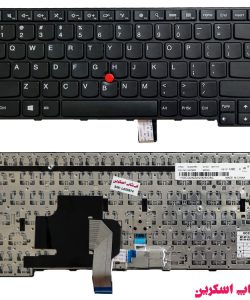
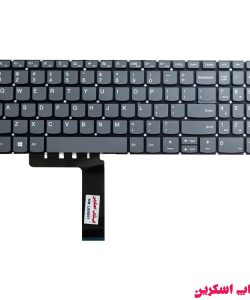
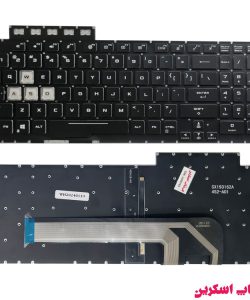
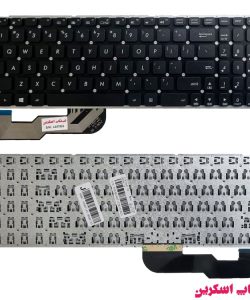
غیرفعال شدن کیبورد در device manager
چنانکه در مقالات مختلف اشاره کردهایم، گاهی به دلیل برخی باگهای سیستمی، برخی دیوایسها غیرفعال میشوند. در چنین مواردی کافی است یک بار وارد دیوایس منیجر شوید و آنجا دیوایس مورد نظر را یک بار غیرفعال (disable) و دوباره فعال (enable) کنید. این مسئله درباره کیبورد هم پیش میآید. پس میتوانید با ورود به device manager و پیدا کردن کیبورد مورد نظر ذیل گزینه keyboards آن را غیرفعال و مجددا فعال نمایید.
باگهای سیستمی و استفاده از troubleshooter
راه دیگری که برای شناسایی و رفع باگها و عیبهای سطحی انجام میشود، استفاده از ابزار عیبیابی ویندوز است. با ورود به بخش troubleshooting و رفتن به قسمت hardware and devices میتوانید پروسه عیبیابی را اجرا کنید. به این ترتیب احتمالا عیبهایی که مانع فعالیت صفحه کلید میشوند، رفع خواهند شد.
ریختن آب روی کیبورد لپ تاپ بهعنوان علت کار نکردن کیبورد لپ تاپ
یکی از عوامل دیگری که به عنوان علت کار نکردن کیبورد لپ تاپ شناخته میشود، ریختن آب روی لپتاپ است. برای کسب اطلاعات بیشتر در این زمینه و انجام اقدامات درست، خواندن این مقاله را به شما توصیه میکنیم:
«بعد از ریختن آب روی کیبورد لپ تاپ این ۷ کار را سریع انجام دهید!»
نفوذ اجسام خارجی به داخل صفحه کلید
عامل دیگری که باعث عملکرد نادرست صفحه کلید میشود، نفوذ اجسام خارجی به داخل آن و جرم گرفتن پد زیر دکمهها میباشد. به همین دلیل همواره به کاربران توصیه میشود که ضمن سرویس دورهای لپتاپ، اقدام به خاکگیری داخلی آن نیز بکنند. برای کسب اطلاعات بیشتر در این زمینه، خواندن این مقاله را به شما پیشنهاد میکنیم:
« آموزش کامل تمیز کردن لپ تاپ + نکات کلیدی»
آپدیت نبودن درایورها و قفل شدن کیبورد در ویندوز
بهروز نبودن درایورها هم میتواند باعث نقص عملکرد یک دیوایس شود. برای آپدیت کردن درایور کیبورد میتوانید از همان مسیر device manager که پیش از این ذکر شد اقدام کنید. سپس با راست کلیک روی گزینه مربوطه برای آپدیت کردن اقدام نمایید. البته پیش از انجام این کار باید نسخه مناسب و بهروز را در اختیار داشته باشید. زیرا بهروزرسانی ناقص، میتواند مشکلاتی را به همراه داشته باشد. جهت انجام این کار با یک کارشناس حرفهای مشورت کنید.
وجود مشکل در اتصالات
بروز مشکل در اتصالات (اتصال کیبورد به مادربرد) هم میتواند علت کار نکردن کیبورد لپ تاپ باشد. جهت بررسی این مسئله به تکنسین حرفهای مراجعه کنید.
استهلاک و فرسایش پد دکمهها
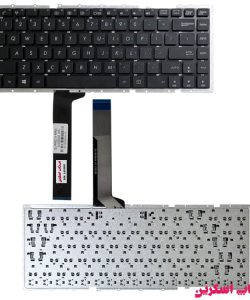
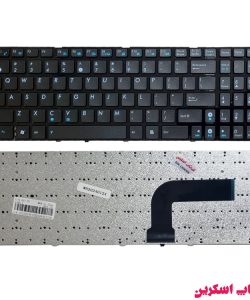
یکی از مهمترین عواملی که باعث خرابی برخی دکمهها میشود، فرسایش پد زیرین آنها در اثر استهلاک است. این پد که معمولا از جنس پلاستیکی است، به مرور زمان و بر اثر تایپ و فشرده شدن کلیدها خورده و فرسوده میشود. معمولا وقتی فقط برخی از دکمهها (دکمههای حروف مختلف وسط صفحه کلید) کار نمیکنند چنین مشکلی رخ داده است. بهترین توصیه در چنین مواقعی، تعویض کیبورد لپ تاپ است.
غیرفعال شدن بعضی دکمهها
وقتی دکمههای یک قسمت خاص غیرفعال میشوند (مثل دکمههای ماشین حساب یا دکمههای کاربردی F در بالای صفحه) احتمالا ناخودآگاه بر اثر فشردن یک کلید میانبر آنها را غیرفعال کردهاید. در چنین مواقعی اصلا جای نگرانی وجود ندارد. با فشردن دکمه num lock به راحتی دکمههای ماشین حساب فعال و غیرفعال میشوند. ممکن است در برخی لپتاپها، برای قفل کردن ماشینحساب لازم باشد که همراه دکمه نام لاک، کلید FN را هم فشار دهید.
همچنین اگر از بین دکمههای لپتاپ شما، فقط دکمههای F (f1 تا f12) از کار افتادهاند، احتمالا دکمه لاک یا قفل مربوط به آن را فشردهاید. برخی لپتاپها دکمه لاک اف دارند که به واسطه آن عملکرد FN و کلیدهای F مدیریت میشوند.

سوالات متداول درباره علت کار نکردن کیبورد لپ تاپ
در پایان مقاله، با ذکر چند سوال رایج درباره قفل شدن کیبورد در ویندوز ۱۱، ۱۰ و ۷، به جمعبندی مطلب میپردازیم؟
چرا گاهی فقط دکمههای ماشین حساب از کار میافتند؟ علت قفل شدن ماشین حساب در کیبورد لپ تاپ چیست؟
حل این مشکل اصلا پیچیده نیست! احتمالا شما بهاشتباه دکمه نام لاک (Num Lock) را فشردهاید. اکنون با یک بار فشردن این کلید، قفل برداشته میشود و دکمههای ماشین حساب فعال میشوند.
اگر بهکل کیبورد قفل شده باشد، چه دلیلی در کار است؟
کار نکردن کلی دکمههای صفحه کلید، میتواند ناشی از غیرفعال شدن درایور (بهدلیل باگهای سیستمی) باشد. برای چک کردن وضعیت درایور، به Device manager بروید. میتوانید در این قسمت، یک بار درایور را غیرفعال (disable) و مجددا فعال (enable) کنید.
حرف آخر: کشف علت کار نکردن کیبورد لپ تاپ با افزایش مهارتهای کاربری
با خواندن مطالب مفید درباره دانش و مهارت کاربری لپتاپ میتوانید دلیل بروز مشکلات مختلف (مانند خرابی یا کار نکردن keyboard) را بیابید. توصیه میکنیم با رعایت نکات اصولی مقالات آموزشی، از لپتاپ خود به خوبی مراقبت کنید تا جلوی بروز آسیبهای مختلف را بگیرید؛ آسیبهایی که ممکن است شما را به تعمیر کیبورد لپتاپ وادار کنند.
تاریخ آپدیت:
دوازدهم تیر ۱۴۰۴





