یکی از مسائلی که کاربران لپتاپ را (بهویژه افرادی را که با ویندوز ۱۰ و ۱۱ کار میکنند) آزار میدهد، کندشدن ویندوز بعد از آپدیت است؛ تا این حد که گاهی ممکن است کاربران، قید آپدیت کردن و بهروزرسانی سیستم خود را بزنند. ولی به هر حال، بهروزرسانی علاوه بر تغییرات ظاهری و کاربردی، باعث ایجاد قابلیتهای بیشتر و مقابله با اقسام بدافزارها میشود. از این رو نمیتوان به راحتی بیخیال آپدیت کردن سیستم شد. در این مقاله، ضمن پرداختن به موضوع کند شدن ویندوز بعد از آپدیت، راهکارهایی برای بالا بردن سرعت ویندوز ۱۱ و ۱۰ ارائه دادهایم. ضمن اینکه به سوالاتی از این دست پاسخ دادهایم: علت کند شدن ویندوز ۱۰ چیست؟ دلایل کند شدن لپ تاپ چیست؟
کوتاه، مفید و کاربردی درباره علت کند شدن ویندوز ۱۰ بعد از آپدیت
پیش از آنکه به تفصیل به بررسی دلایل کند شدن لپ تاپ پس از آپدیت ویندوز بپردازیم، لُبّ کلام را در این رابطه بیان میکنیم؛ به این ترتیب، همین ابتدای مقاله، پاسخ سریع سوال خود را دریافت میکنید و ادامه مطلب را با ذهنیت بهتری خواهید خواند.
مهمترین عواملی که باعث کندی عملکرد ویندوز پس از بهروزرسانی آن هستند، عبارتاند از: آپدیت ناقص (یعنی نصب ناقص بهروزرسانی که باعث میشود عملکردهای مورد نظر، درست اجرا نشوند)/ وجود مشکل در فایلهای نصبشده (از این رو، همواره توصیه میشود از منابع مورد اعتماد نسخه دانلودی ویندوز یا درایورها را تهیه کنید.)/ به هم خوردن تنظیمات/ هماهنگ نشدن برنامهها و سختافزارها/ به جا ماندن فایلهای غیرضروری و ایجاد اختلال از جانب آنها (به این معنا که از نسخه قبلی، برخی فایلها بهجا بمانند و ایجاد اختلال کنند.)
اما برای رفع این مشکل، چه راهکارهایی پیشنها میشود؟
در وهله اول، با درنظر داشتن عواملی که علت کند شدن ویندوز ۱۰، ۱۱ و ۷ پساز آپدیت هستند، باید از بروز آنها جلوگیری کنید. سپس همواره این موارد را در نظر داشته باشید:
عیبیابی ویندوز و دیوایسها
بستن برنامههای بلااستفاده و عملکردهای startup
در ادامه، درباره موارد فوق، به تفصیل توضیح دادهایم.
اهمیت بهروزسانی ویندوز و مشکلات آن
چنانکه ذکر شد، آپدیت کردن سیستم فقط باعث تغییرات ظاهری نمیشود؛ بلکه به واسطه آن، کاربران میتوانند از قابلیتهای کاربردی بیشتر استفاده کنند. علاوه بر این، ایمنی سیستم هم در مقابل انواع بدافزار و ویروس افزایش پیدا میکند. این مسئله باعث میشود که با وجود مشکلات مختلفی که به تبع آپدیت ایجاد میشود، باز هم کاربران برای آن اقدام کنند. مهمترین اتفاقی که بعد از به روز رسانی سیستم دردسرساز میشود، کند شدن سرعت ویندوز بعد از آپدیت است.
به این ترتیب، سوالاتی از این قبیل ذهن کاربران را به خود درگیر میکند:
چطور مشکل ویندوز ۱۰ بعد از آپدیت را حل کنیم؟ نحوه رفع کندی ویندوز ۱۰ بعد از آپدیت چگونه است؟ با چه راهکاری، میتوان برای رفع کندی ویندوز ۱۰ پس از آپدیت اقدام کرد؟
در ادامه مقاله، به این سوالات پاسخ دادهایم.
دلایل کند شدن ویندوز بعد از آپدیت
برای اینکه بتوانیم جلوی اختلالات مختلف کامپیوتری را بگیریم، در وهله اول باید منشأ آنها را شناسایی کنیم. در زمینه بروز مشکل و کندی سرعت سیستم بعد از بهروزرسانی نیز همینطور است. مهمترین عوامل پایین آمدن سرعت ویندوز پس از آپدیت عبارتاند از:
۱ـ آپدیت ناقص (نصب ناقص بهروزرسانی)
۲ـ وجود مشکل در فایلهای نصبشده
۳ـ به هم خوردن تنظیمات
۴ـ هماهنگ نشدن برنامهها و سختافزارها
۵ـ به جا ماندن فایلهای غیرضروری و ایجاد اختلال از جانب آنها
بدیهی است که اگر تا به حال برای آپدیت سیستم عامل (یا بهروزرسانی کلی برنامهها) اقدام نکردهاید، بهتر است ضمن آموختن نکات اساسی از منابع معتبر یا افراد حرفهای، برای همیشه خیال خودتان را راحت کنید. ولی به هر حال بروز برخی مشکلات بعد از آپدیت بدیهی است. برای برطرف کردن این اختلالات باید دو دسته راهکار کلی را در نظر داشته باشید:
راهکارهای عمومی رفع مشکل کند شدن ویندوز بعد از آپدیت
رفع مشکلات ویندوز ۱۰ بعد از آپدیت
راهکارهای عمومی برای رفع مشکل کند شدن ویندوز بعد از آپدیت
با انجام پارهای اقدامات در همه نسخههای ویندوز (۷، ۸، ۱۰ و ۱۱) میتوان ضمن برطرف کردن باگهای ناشی از آپدیت، برای بالا بردن سرعت سیستم اقدام کرد. در ادامه به این راهکارها اشاره میکنیم.
عیبیابی ویندوز و دیوایسها
گاهی به روز رسانی سیستم، باعث به هم خوردن هماهنگی برنامهها و سختافزارها میشود. همین امر منجر به کندی سرعت سیستم نیز خواهد شد. با استفاده از ابزار عیبیابی ویندوز (troubleshoot) میتوانید برای عیبیابی و حل مشکلات قابلبررسی اقدام کنید.
بستن برنامههای بلااستفاده و عملکردهای startup
چنانکه ذکر شد، ممکن است آپدیت سیستم، باعث به هم خوردن برخی تنظیمات شود. یکی از این تنظیمات فعال شدن یک سری عملکردهاست که به عملکردهای راهانداز (startup) شهرت دارند و هنگام بالا آمدن سیستم، خودبهخود اجرا میشوند. ممکن است پس از پروسه update بعضی از عملکردها به صورت پیشفرض و خودکار فعال شوند. با این اوصاف، در صورت مواجه شدن با مشکل کند شدن ویندوز بعد از آپدیت، یکی از اقداماتی که توصیه میشود، غیرفعال کردن این عملکردهاست.
برای دسترسی به گزینههای مربوطه، میتوانید از طریق پنجره RUN (win+ r) اقدام کنید. بعد از باز شدن پنجره ران، عبارت msconfig را تایپ و enter را بزنید. با این کار، پنجره system configuration باز میشود. حالا به تب (tab) استارتآپ (startup) بروید و برنامهها و عملکردهای غیرضروری را ببندید.
ابزار عیبیابی و ترمیم command prompt
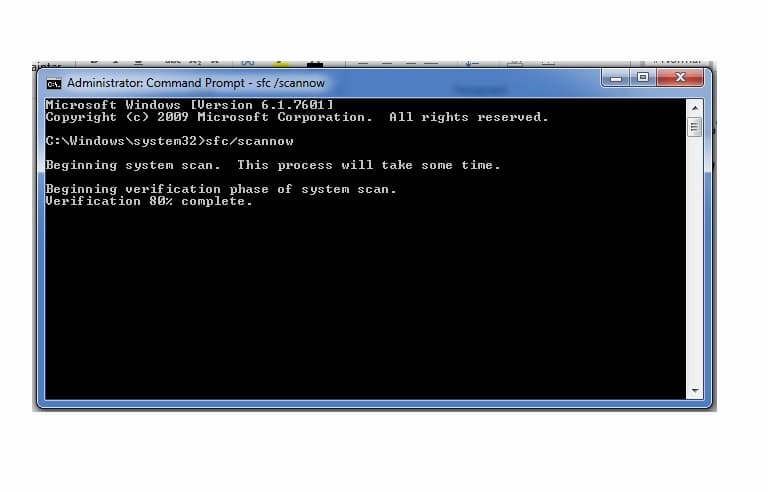
در نسخههای مختلف ویندوز، غیر از troubleshoot یک ابزار عیبیابی و تعمیر دیگر نیز وجود دارد که دسترسی به آن از طریق پیام متنی فوری (command prompt) صورت میگیرد. این ابزار به system file checker شهرت دارد. برای دسترسی به آن، میتوانید از طریق فرمانهای command prompt اقدام کنید. پس عبارت command prompt را در منوی استارت تایپ کنید و با راست کلیک، آن را به صورت ادمین (administrator) اجرا کنید. در پنجرهای که باز میشود، عبارت msconfig را تایپ کنید و enter را بزنید. حالا عبارت sfc/scannow را بنویسید و enter را بزنید. سیستم شروع به اسکن همه فایلها میکند تا در صورت یافتن هر گونه خرابی آن را ترمیم کند. فرایند عیبیابی به درصد نشان داده میشود و وقتی ۱۰۰ درصد پروسه طی شد، کار تمام میگردد.
راهکارهای رفع مشکل کندی ویندوز ۱۰
چنانکه ذکر شد، کند شدن ویندوز بعد از آپدیت، به طور خاص در ویندوز ۱۰ و ۱۱ بیشتر رخ میدهد. البته در این نسخهها با استفاده از ابزارهای خاص، میتوان مشکل را حل کرد.
بازگرداندن نسخه قبلی
در ویندوز ۱۰ میتوانید با بازگشت به آپدیت قبلی، مشکل کم شدن سرعت را حل کنید. با استفاده از یک ابزار داخلی در ویندوز ۱۰ این کار امکانپذیر میباشد.
برای انجام این پروسه از بخش تنظیمات (settings)، ذیل قسمتUpdate & Security روی Windows Update کلیک نمایید. سپس گزینه View update history را انتخاب کنید و روی Uninstall updates کلیک کنید. اکنون میتوانید از فهرست مربوط به بهروزرسانیها، گزینه اخیرا آپدیتشده راuninstall کنید.
استفاده از ابزارهای پاکسازی
چنانکه ذکر شد، خیلی وقتها فایلهای آسیبدیده و غیرضروری باعث کندی سرعت سیستم میشوند. برای رفع این مشکل، میتوانید با استفاده از ابزارهای خاص، حافظه cache و فایلهای موقت را پاک کنید.
جهت انجام این کار، میتوانید برای یافتن برنامههای بهینهسازی ویندوز و نرمافزارهای مدیریت دیسک، اقدام به سرچ در گوگل کنید؛ برنامههایی از قبیل «clean my PC» و «OutByte PC Repair» از این جملهاند.
راهکارهای بالا بردن سرعت ویندوز ۱۱ و ۱۰
مشکل کندی سرعت سیستم عامل، چیزی است که به طور خاص کاربران ویندوز ۱۱ را آزار میدهد. علاوه بر مطالب ذکرشده، میتوانید از روشهایی که در مقاله «راهکارهای بالا بردن سرعت ویندوز ۱۱» ارائه دادهایم، برای رفع این مشکل استفاده کنید.
سوالات پرتکرار درباره دلایل کند شدن لپ تاپ پس از آپدیت ویندوز
در پایان مقاله، برای جمعبندی مطالبی که درباره این مشکل (یعنی علت کند شدن ویندوز ۱۰ پس از بهروزرسانی آن) ارائه شد، جهت جمعبندی و مرور مطالب، به ذکر چند سوال و جواب رایج میپردازیم:
مهمترین دلایل کند شدن لپ تاپ پس از آپدیت ویندوز چه هستند؟
اصلیترین مواردی که پس از آپدیت، باعث کندی عملکرد سیستم میشوند، عبارتاند از: آپدیت ناقص، وجود مشکل در فایلهای نصبشده، به هم خوردن تنظیمات، هماهنگ نشدن برنامهها و سختافزارها و… و در نهایت، به جا ماندن فایلهای غیرضروری و ایجاد اختلال از جانب آنها در عملکرد سیستم.
با چه راهکارهایی میتوان جلوی دلایل کند شدن لپ تاپ پس از بهروزرسانی ویندوز را گرفت؟
استفاده از ابزارهای عیبیابی و ترمیم، بهکارگیری ابزارهای پاکسازی و در نهایت بازگرداندن نسخه قبلی.
کسب اطلاعات تکمیلی، با مطالعه و خواندن مطالب مشابه
در مقالات مختلف، به این موضوع اشاره کردهایم که اگر میخواهید درباره یک موضوع، اطلاعات بیشتری کسب کنید، مطالب مشابه با آن را نیز بخوانید. زیرا این کار، دیدگاه شما را درباره آن مسئله گسترش میدهد. در این راستا، خواندن مقالات ذیل را نیز به شما توصیه میکنیم:
امیدواریم با به کار بستن نکات این مقاله، به راحتی بتوانید مشکل کند شدن ویندوز بعد از آپدیت را پشت سر بگذارید. توصیه میکنیم با رعایت نکات اصولی مقالات آموزشی، به خوبی از لپتاپ خود محافظت کنید تا آسیبی به آن وارد نشود. گاهی کوچکترین آسیبها کار را به تعمیرات لپتاپ میکشانند.
هر کسی که بهعنوان یک کاربر معمولی از لپتاپ استفاده میکنه، به آموختن یک سری مهارتهای کاربردی نیاز داره؛ مهارتهایی که آشنایی با اونها باعث میشه موقع روبهرو شدن با بسیاری از مشکلات روزمره کار با رایانه، خودتون مسئله رو حل بکنید.
برای مثال «بهترین کاری که موقع ریختن آب روی لپتاپ میشه انجام داد چیه؟» یا اینکه «وقتی سیستم هنگ میکنه، چه کار باید کرد؟» برای افرادی هم که حرفهایتر هستند، مسائل جذاب دیگهای وجود داره؛ مثل اینکه «باتری بایوس کجای لپتاپه؟» یا اینکه: «کابل فلت تصویر چیه؟ آیا میشه عوضش کرد؟»
سامان فریدی، مدیر لپتاپ اسکرین، شما رو به مطالعه مجموعه مقالات «مهارتهای کاربری» دعوت میکنه تا ضمن آشنایی با مهمترین مهارتهای موردنیاز، پاسخ بسیاری از سؤالهاتون رو بگیرید.
لپتاپ اسکرین با هدف تسهیل در فرآیند تعمیرات لپتاپ و فروش قطعات اورجینال لپتاپ فعالیت خود را از یک دهه گذشته آغاز نموده است. خدمات متنوعی نظیر مشاوره رایگان تعمیرات لپتاپ، فروش السیدی اورجینال لپتاپ، تعمیر اختصاصی قاب لپتاپ، فروش قطعات لپتاپ و … بخشی از خدمات لپتاپ اسکرین است.
ارتباط با ما
تهران، خیابان ولیعصر، تقاطع طالقانی، مجتمع نور تهران، طبقه چهارم تجاری واحد 12003 – کدپستی: 1416799646
شماره تلفن: 88227256-021 و 88226237-021
تلگرام، واتساپ و ایتا : 7980 130 0901
شنبه تا چهارشنبه 9:30 تا 18:30 و پنجشنبه 9:30 تا 14
ارسال قطعات چگونه است؟
از اینکه لپتاپ اسکرین را برای خرید قطعات لپتاپ انتخاب کردید سپاسگزاریم. تمامی محصولات فروشگاه اورجینال و اصلی بوده که از طریق پست پیشتاز، تیپاکس، چاپار و پیک موتوری برای شما ارسال میشود همچنین در قسمت قوانین و مقررات میتوانید بیشتر با نحوه ارسال ما آشنا بشوید. تیم پشتیبانی ما سفارشات را به موقع ارسال میکند و اگر نیاز به مشاوره پیش از خرید خود دارید میتوانید با کارشناسان ما صحبت کنید.