



یکی از مشکلاتی که توسط کاربران لپتاپ درباره باتری آن گزارش میشود، شارژ ناقص و یا اساسا شارژ نشدن باتری لپ تاپ است. این مسئله میتواند ناشی از تنظیمات مربوط به باتری و یا شاید به خاطر یک ایراد نرمافزاری یا سختافزاری باشد. گاهی هم ممکن است باتری شارژ شود، اما در یک حد معین (مثلا ۶۰ درصد) پروسه charging متوقف شود. به این ترتیب سوالات مختلفی به ذهن کاربران خطور میکند: «مشکل شارژ نشدن باتری لپ تاپ بیشتر از ۶۰ درصد به خاطر چیست؟»/ «علت شارژ نشدن لپ تاپ لنوو، HP و… چیست؟»/ «شارژ نشدن لپ تاپ در زمان روشن بودن به چه علت است؟»/ «شارژ نشدن باتری لپ تاپ در ویندوز ۱۰ چه دلیلی دارد؟»/ «چرا لپ تاپم شارژ نمیشه؟»/ در این مقاله ضمن پاسخ دادن به این سوالات، مهمترین مطالب مربوط به آنها را نیز ارائه کردهایم.
کوتاه، مفید و کاربردی درباره شارژ نشدن باتری لپ تاپ
پیش از آنکه به تفصیل به این سوال پاسخ دهیم که: «چرا لپ تاپم شارژ نمیشه؟»، لُبّ کلام را درباره علت شارژ نشدن باتری بیان میکنیم. به این ترتیب، هم پاسخ خودتان را در همین ابتدای مقاله میگیرید، هم در صورت تمایل، ادامه مطلب را با ذهن آمادهتری خواهید خواند.
گاهی کاربران مشاهده میکنند که با وجود اینکه لپتاپ به اندازه کافی در شارژ بوده است، باز هم باتری شارژ نمیشود. در چنین شرایطی اگر همه چیز سر جای خودش باشد (و آداپتور مشکل نداشته باشد) اولین گزینه این است که: احتمالا عمر مفید باتری به پایان رسیده است! ولی به هر حال بهتر است همه گزینهها را در نظر داشته باشید. مهمترین عواملی که میتوانند باعث شارژ نشدن باتری شوند عبارتاند از:
خرابی شارژر لپتاپ/ بروز مشکل در پورت شارژ/ مشکل باتری لپتاپ/ نصب نادرست یا بهروز نبودن درایور باتری/ داغ کردن دستگاه/ تنظیمات شارژ
در ادامه درباره هر یک از موارد فوق توضیح دادهایم. علاوه بر این، پیشنهاد میکنیم برای کسب اطلاعات تکمیلی، مقالات ذیل را نیز بخوانید. زیرا گاهی داشتن آگاهی درباره موضوعات و مشکلات مشابه، به شما دیدگاه وسیعتری میبخشد تا ضمن درک بهتر مشکل، آن را حل کنید. پس خواندن این مقالات را هم در نظر داشته باشید:
- حداکثر عمر باتری لپ تاپ چقدر است؟
- از کجا بفهمیم لپ تاپ شارژ شده است؟
- ۹ راهکار افزایش طول عمر باتری سرفیس پرو
- دلیل ۱۰۰ درصد نشدن باتری لپ تاپ
- سایکل باتری سرفیس چیست؟
- علت ثابت ماندن درصد باتری لپ تاپ در ویندوز ۱۱ و ۱۰
مقصود از شارژ نشدن باتری لپ تاپ چیست؟
منظور این است که با وجود اینکه باتری نیاز به شارژ دارد و آداپتور نیز به برق متصل شده است، فرایند شارژ آغاز نمیشود. وضعیت شارژ باتری و اتصال دستگاه به برق، معمولا در سمت پایین/ راست صفحه گزارش داده میشود. به این ترتیب کاربر میتواند دریابد که باتری چند درصد شارژ دارد. وقتی باتری در حال شارژ شدن است، وضعیت charging و میزان شارژ انجامشده گزارش میشود. زمانی که سیستم بدون اتصال به برق و فقط با باتری کار میکند (در اصطلاح on battery) میزان شارژ موجود گزارش میشود. وقتی هم دستگاه بدون باتری و با برق کار میکند (در اصطلاح plugged in) این وضعیت در همین قسمت گزارش میشود.
حال وقتی از شارژ نشدن باتری لپ تاپ صحبت میکنیم، مقصود این است که: با وجود اینکه باتری درون لپتاپ است و شارژر هم به برق متصل است، فرایند charging آغاز نمیشود.
مشکل مشابه دیگر هم این است که فرایند شارژ شدن باتری، بعد از رسیدن به حد معینی (مثلا ۶۰ یا ۷۰ درصد) متوقف میشود. یعنی باتری لپ تاپ بیش از ۶۰ یا ۷۰ درصد شارژ نمیشود. در ادامه علل ایجاد این مسئله را بررسی خواهیم کرد.
بررسی عوامل شارژ نشدن باتری لپ تاپ
چنانکه در ابتدای مقاله عنوان شد، شارژ نشدن باتری لپ تاپ ممکن است ناشی از تنظیمات و یا مشکلات سختافزاری و نرمافزاری باشد. در ادامه مهمترین عوامل این مشکل را بررسی کردهایم.
- خرابی شارژر لپتاپ
- بروز مشکل در پورت شارژ
- مشکل باتری لپتاپ
- نصب نادرست یا بهروز نبودن درایور باتری
- داغ کردن دستگاه
- تنظیمات شارژ
خرابی شارژر لپتاپ
استفاده از شارژر غیراصل میتوانید مشکلاتی را برای باتری به همراه داشته باشد. علاوه بر این، بدیهی است که خرابی شارژر (خرابی خودِ آداپتور یا قطعی کابل) میتواند موجب اختلال در پروسه شارژ شود. پس اگر از سلامت باتری خود اطمینان دارید، هنگام بروز مشکل شارژ نشدن باتری لپ تاپ، یک آداپتور دیگر را هم چک کنید؛ اگر از این طریق شارژ صورت گرفت، معلوم میشود که ایراد از شارژر (آداپتور) شما بوده است.
اما گاهی شارژر کاملا سالم است. چراغ روی آن روشن میشود و از سلامت آداپتور، کابل و سوکت سوزنی اتصال (connector) اطمینان دارید. در این شرایط باید سلامت پورت اتصال (درگاه شارژ) را هم بررسی کنید.
بروز مشکل در پورت شارژ
ممکن است هریک از درگاههای اتصال لپتاپ بنا به دلایل مختلف به مشکل بخورند. یکی از این درگاهها، پورت اتصال سوکت کانکتور لپتاپ است. وجود مشکل در این پورت، میتواند باعث شارژ نشدن باتری لپ تاپ شود.
خواندن این مقاله را نیز به شما توصیه میکنیم: |
مشکل باتری لپتاپ
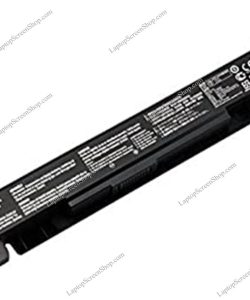
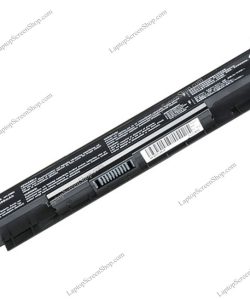
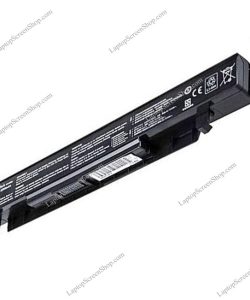
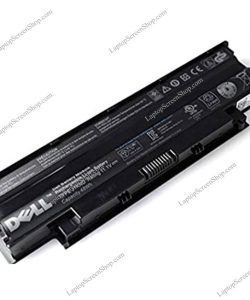
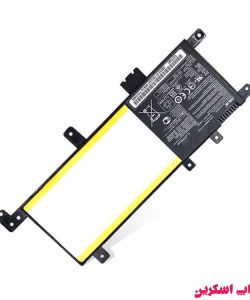
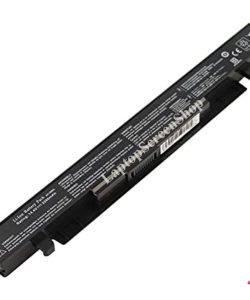
باتری لپتاپ، یکی از قطعات مصرفی لپتاپ است که عمر معینی دارد. پس از اتمام کارایی و عمر باتری، باید برای تعویض باتری لپتاپ اقدام کرد. انقضای باتری و سایر مشکلات از قبیل باد کردن باتری لپتاپ، کارایی آن را از بین میبرند. به این ترتیب ممکن است شاهد شارژ نشدن باتری لپ تاپ به خاطر خراب شدن آن باشید. پس در صورت مشاهده این مشکل، باید از سلامت عملکرد باتری نیز مطمئن شوید. در این زمینه، خواندن این مقاله را به شما توصیه میکنیم: «آموزش تست سلامت باتری لپ تاپ در ویندوز»
نصب نادرست یا بهروز نبودن درایور باتری
به روز نبودن و یا نصب نادرست درایور باتری و یا درایور شارژر نیز میتواند باعث بروز این مشکل شود. در وهله اول میتوانید به device manager بروید و درایورهای باتری را یک بار غیرفعال (disable) و بعد از ذخیره کردن تغییرات، مجددا فعال (enable) نمایید. بسیاری از مشکلات مربوط به درایور با یک بار غیرفعال و فعال کردن درایور حل میشود. در صورت نیاز هم باید از همین طریق اقدام به آپدیت کردن درایور کنید؛ البته در صورتی که فکر میکنید، مشکل ناشی از نصب درایور است.
برای کسب اطلاعات بیشتر درباره نحوه دسترسی به تنظیمات درایور باتری در device manager، این مقاله را بخوانید: «حل مشکل شناسایی نشدن باتری لپ تاپ در ویندوز + ترفند کاربردی»
داغ کردن دستگاه و شارژ نشدن باتری لپ تاپ
گاهی ممکن است به دلیل فعالیت سنگین سیستم، دستگاه داغ کند؛ در چنین شرایطی که معمولا صدای زیاد فن لپتاپ هم به گوش میرسد، ممکن است فرایند شارژ بسیار کند شود. پس میتوانید با متوقف کردن عملکردهای غیرضروری و بستن برنامههای بلااستفاده (از طریق task manager) به خنک شدن دستگاه جهت شارژ بهتر کمک کنید. استفاده از کول پد (cool pad) یکی از توصیههای همیشگی ما به کاربران است.
تنظیمات شارژ
حتما میدانید که از طریق تنظیمات power options در کنترل پنل، میتوانید برخی عملکردهای سیستم را درباره باتری تنظیم کنید. مثلا اینکه وقتی لپتاپ با باتری کار میکند یا با برق مستقیم، در صورت بلااستفاده ماندن سیستم، صفحه نمایش کی خاموش شود؛ یا کی سیستم به حالت sleep و hibernate برود. علاوه بر این، در این قسمت میتوان با اِعمال تنظیمات جزئیتر، سایر عملکردها را هم در وضعیت باتری با پلاگین تعیین کرد.
فارغ از این تنظیمات، در برخی لپتاپهای جدیدتر، این امکان با نسخههای بالاتر ویندوز همگام شده است که بتوان برای شارژ باتری تنظیماتی گذاشت. این تنظیمات با عنوان battery charge threshold (آستانه شارژر باتری) شناخته میشوند. به این ترتیب شما تعیین میکنید که فرایند شارژ پس از حد معینی (مثلا ۸۰ درصد) متوقف شود. زیرا اساسا برای عمر بیشتر باتری باید از قانون ۲۰-۸۰ پیروی کرد. (یعنی باتری که زیر ۲۰ درصد رسید آن را شارژ کنید و پس از ۸۰ درصد شارژ را متوقف کنید) حال این برنامه این امکان را به شما میدهد که شارژ در حد مورد نظر شما متوقف شود؛ همانطور که در گوشیهای هوشمند جدید نیز این آپشن برای حفاظت از باتری وجود دارد.
در برخی مدلهای لپتاپ لنوو هم ابزاری با عنوان energy management وجود دارد که همین کار را انجام میدهد. پس اگر در این لپتاپ یا در سیستمهایی که برنامه battery charge threshold دارند، با مشکل شارژ نشدن باتری لپ تاپ روبهرو شدید؛ ابتدا به تنظیمات مربوط به بهینهسازی و آستانه شارژ مراجعه کنید. شاید میزان شارژ به حد مشخصی محدود شده باشد و از آن بیشتر شارژ صورت نگیرد.

مهمترین توصیهها درباره نحوه شارژ باتری لپتاپ و کالیبره کردن آن
فارغ از آنچه در این مقاله درباره مسئله شارژ نشدن باتری لپ تاپ و دلایل احتمالی آن عنوان شد، چند توصیه بسیار مهم وجود دارد:
همواره از شارژرهای اورجینال استفاده کنید./ وقتی باتری لپتاپ کارایی خود را از دست میدهد، حتما جهت تعویض آن اقدام نمایید./ از روشهای صحیح شارژ کردن پیروی کنید./ همواره قانون شارژ ۸۰-۲۰ را رعایت کنید./ از همه مهمتر: هرچند وقت یک بار برای کالیبره کردن باتری لپتاپ خود اقدام کنید.
جهت کسب اطلاعات بیشتر در این زمینه، این مقالات را بخوانید: «بالاخره چطور باتری لپ تاپ را شارژ کنیم؟ + روش صحیح شارژ باتری لپ تاپ»/ «بهترین روش کالیبره کردن باتری لپ تاپ چیست؟»

سوالات متداول درباره شارژ نشدن باتری لپ تاپ
در پایان مقاله، با ذکر چند سوال و جواب رایج، به جمعبندی و مرور مطالب ارائهشده میپردازیم.
آیا علت شارژ نشدن لپ تاپ لنوو، HP و… مشابه است؟ یا اینکه هر لپ تاپ مشکلات خاص خودش را دارد؟
بهطور کلی باید گفت مشکلات مربوط به شارژ نشدن لپتاپ در عموم برندها یکسان است و معمولا ناشی از تمام شدن عمر مفید آن است. البته در برخی مدلهای لپتاپ لنوو، ابزاری با عنوان energy management وجود دارد. در این لپتاپ یا در سیستمهایی که برنامه battery charge threshold دارند (که برای میزان شارژ آستانه خاصی را تعریف میکنند) اگر با مشکل شارژ نشدن باتری مواجه شدید؛ ابتدا به تنظیمات مربوط به بهینهسازی و آستانه شارژ مراجعه کنید. زیرا این امکان وجود دارد که میزان شارژ به حد مشخصی محدود شده باشد.
مهمترین توصیهها برای نگهداری از باتری لپ تاپ چه هستند؟
مطابق آنچه در مقاله ذکر شد، پیروی از قانون ۸۰-۲۰/ کالیبره کردن منظم باتری/ استفاده از شارژر و آداپتور اورجینال و… مهمترین راهکارهای نگهداری بهینه لپتاپ هستند. در این راستا، خواندن مقاله ذیل را نیز به شما پیشنهاد میکنیم: «بررسی کامل نگهداری باتری لپ تاپ»
حرف آخر: اگه شارژ شدی؛ بخند!!!
امیدواریم با استفاده از نکات این مقاله، بهخوبی پروسه شارژ باتری را انجام دهید تا بتوانید به کار خود با لپتاپ ادامه دهید. توصیه میکنیم با رعایت نکات اصولی مقالات آموزشی، از لپتاپ خود به خوبی مراقبت کنید تا جلوی بروز آسیبهای مختلف را بگیرید؛ آسیبهایی که ممکن است شما را به تعمیرات لپتاپ وادار کنند.
تاریخ آپدیت:
پنجم مرداد ۱۴۰۴





