



کاربران لپتاپ، بسیاری از فرمانهای موردنیاز خود را از طریق کیبورد اجرا میکنند. حتی اگر جزء آن دسته افرادی نباشید که نیاز کاریشان تایپ با صفحه کلید است، بالاخره برای صدور برخی فرمانها به کیبورد نیاز دارید. به همین دلیل، عملکرد keyboard یا همان صفحه کلید لپتاپ، از اهمیت ویژهای برخوردار است؛ بنابراین بروز هر گونه اختلالی در آن، کاربران را به رفع سریع مشکل وامیدارد. یکی از مشکلاتی که در این زمینه از جانب کاربران گزارش میشود، تایپ خودکار کیبورد لپ تاپ است. اما مقصود از تایپ خودکار صفحه کلید چیست؟ آیا مشکل فشردن یک کلید و تایپ دو حرف در کیبورد هم مصداق همین مشکل است؟ در این مقاله، ضمن بررسی موضوعات مذکور، به این سوالات نیز پاسخ میدهیم: مشکل در فشردن یک کلید و تایپ دو حرف در کیبورد ناشی از چیست؟ چگونه کیبورد را از حالت خودکار خارج کنیم؟ + معرفی مشکلات مشابه کیبورد لپ تاپ
لُبّ کلام درباره مشکل تایپ خودکار کیبورد لپ تاپ
پیش از آنکه به تفصیل به شرح این موضوع بپردازیم، میخواهیم در یکی دو پاراگراف، لب مطلب را به شما ارائه دهیم. به این ترتیب، در همین ابتدای مقاله، پاسخ اصلیتان را میگیرید.
از برخی اختلالات در لپتاپ با عنوان ghost به معنای روح یا شبح یاد میشود؛ مانند ghost type یا ghost touch. زیرا در چنین مواقعی، بدون اینکه خودتان کاری کرده باشید، عمل تاچ یا عمل تایپ، خودبهخود انجام میشوید. البته اصلا نترسید! چون پای روح یا شبح در میان نیست! در این موقعیتها، ممکن است برخی عوامل خاص باعث بروز این مشکل شوند.
مهمترین عامل تایپ خودکار و متهم ردیف اول، گیر کردن دکمههای صفحه کلید است. اساسا استهلاک دکمهها، جرم گرفتن اطراف آنها و خورده شدن پد پلاستیکی زیرین آنها، میتواند در عملکردشان تاثیر منفی بگذارد. اما در کنار این عامل کاملا سختافزاری، ممکن است سه دلیل نرمافزاری دیگر نیز وجود داشته باشد. یعنی: وجود برخی باگهای سیستمی، بهروز نبودن درایور یا سیستم عامل، بروز اختلال بهخاطر بعضی تنظیمات سیستم.
بدیهی است که هنگام بروز این مشکل، باید بهنوبت، تکتک موارد فوق را بررسی کنید؛ به این ترتیب میتوانید ضمن شناسایی منشأ مشکل، آن را حل کنید. اگر در مراحل بررسی به مشکل برخوردید (مثل فرمان SFC یا سایر نکاتی که پس از این بدان خواهیم پرداخت) از یک فرد کاربلد کمک بگیرید. اگر پس از طی این مراحل، مشکل کماکان به قوت خود باقی بود، به تکنسین حرفهای مراجعه کنید.
خواندن مقالات ذیل را نیز به شما پیشنهاد میکنیم: |
مقصود از تایپ خودکار کیبورد لپ تاپ چیست؟
برای توصیف برخی اختلالات لپ تاپ از اصطلاح ghosting استفاده میکنند. همانطور که میدانید، واژه ghost به معنای شبح و روح است. در اصطلاحات مربوط به رایانه و کامپیوتر هم از این واژه برای برخی اختلالات که بهصورت خودکار و اتوماتیک (automatic) پیش میآیند، استفاده میشود. زیرا گویا بدون اینکه دلیل خاصی داشته باشد، یک مشکل ایجاد میشود: مانند لرزش و جابهجایی خودکار کرسر روی صفحه که احتمالا بهخاطر خرابی تاچ پیش میآید. (ghost touch) یا در موارد دیگر به خاطر کش آمدن تصویر و ایجاد هاله روی صفحه نمایش که از آن با عنوان هاله یا شبح تصویر یاد میکنند.
اما این اصطلاح درباره تایپ خودکار کیبورد لپ تاپ هم به کار میرود. (ghost typing) درواقع، مقصود از تایب خودکار این است که بدون اینکه شما دکمهای را بفشارید، یک حرف پشت سر هم تایپ شود. گاهی نیز ممکن است شما یک دکمه دیگر را فشار دهید، اما حرف دیگری نیز کنار آن تایپ شود. همه این مسائل، مصداق نوعی اختلال در کیبورد هستند که از آن با عنوان تایپ خودکار کیبورد لپ تاپ یاد میکنند.

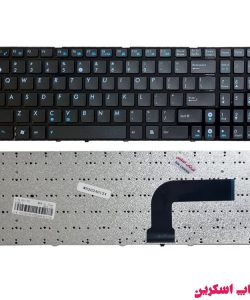
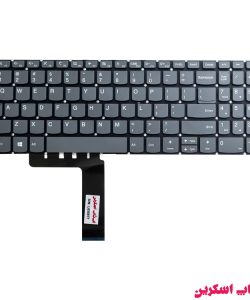
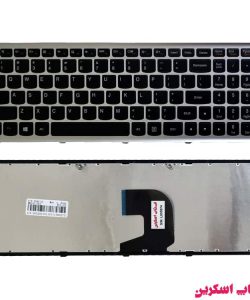
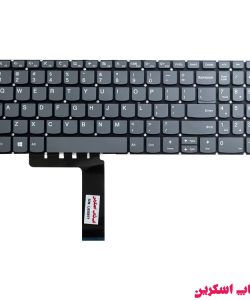
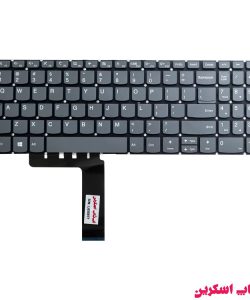
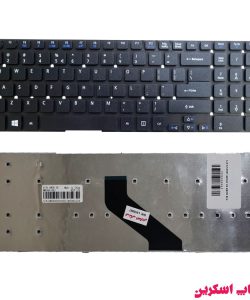
مهمترین عوامل تایپ خودکار کیبورد لپ تاپ چه هستند؟
دلیل بروز این مشکل، ممکن است به سادگی گیر کردن یکی از دکمه های کیبورد باشد؛ درمقابل، ممکن است پای مشکلات پیچیدهتری نیز در میان باشد. اما به هر حال، رایجترین عواملی که باعث بروز مشکل تایپ خودکار کیبورد لپ تاپ میشوند، عبارتاند از:
- گیر کردن دکمه کیبورد
- وجود باگهای سیستمی
- آپدیت نبودن درایور یا سیستم عامل
- بروز اختلال بهخاطر تنظیمات خاص
در ادامه، به توضیح هر یک از موارد فوق پرداختهایم و ضمن ارائه اطلاعات مربوطه، راهحل رفع مشکل و راهکار مناسب را نیز بیان کردهایم.
گیر کردن دکمه کیبورد
وقتی با مشکل تایپ خودکار کیبورد لپ تاپ روبهرو میشوید، نخستین چیزی که به ذهن میرسد، گیر کردن دکمه است. گاهی ممکن است به دلیل استهلاک پد پلاستیکی زیر دکمهها و یا به دلایل دیگر، یک دکمه پس از فشردن گیر کند. بدیهی است که در چنین شرایطی، اگر در حال تایپ کردن باشید، شاهد تایپ پیاپی یک حرف خواهید بود.
در چنین مواقعی کافی است وضعیت دکمه را اصلاح کنید. در صورت لزوم نیز باید برای تعمیر کیبورد لپ تاپ اقدام نمایید. بهتر است رسیدگی به وضعیت کیبورد را پشت گوش نیندازید. زیرا حل نکردن مشکلات جزئی، منجر به آسیب بیشتر میشود. بدین ترتیب ممکن است بعدا مجبور به تعویض کیبورد لپ تاپ شوید. توصیه اساسی این است که حین سرویس لپ تاپ به صورت دورهای، اقدام به تمیز کردن لپ تاپ به صورت کامل کنید. به این ترتیب گرد و غبار و سایر اجزایی که به مرور زمان به داخل صفحه کلید نفوذ میکنند از بین میروند؛ این امر از خرابی کیبورد در بلندمدت جلوگیری میکند.
خواندن مقالات ذیل را نیز به شما پیشنهاد میکنیم: |
وجود باگهای سیستمی
گاهی وجود برخی باگهای سیستمی باعث بروز مشکلات مختلف میشوند؛ برای مثال، تایپ خودکار صفحه کلید هم یکی از این مشکلات است. باگهای سیستمی را با استفاده از دو ابزار داخلی ویندوز، یعنی Troubleshooter و SFC میتوان شناسایی کرد. در ادامه به توضیح این دو مورد خواهیم پرداخت.
استفاده از ابزار Troubleshooting
در مقالات مختلف لپ تاپ اسکرین، بارها به این موضوع اشاره کردهایم که میتوانید برای رفع باگهای سیستمی از ابزارعیبیابی ویندوز (troubleshooter) استفاده کنید. این ابزار با شناسایی مشکلات سطحی، میتواند آنها را حل کند. جهت عیبیابی کیبورد با این ابزار در ویندوز ۱۰ از این مسیر اقدام کنید:
Settings=> update & security=> troubleshoot=> additional troubleshooter=> keyboard=> run the troubleshooter
استفاده از فرمان SFC
اما یک نوع مشکل سیستمی دیگر نیز ممکن است باعث ایجاد اختلال در عملکرد کیبورد شود. گاهی ممکن است برخی فایلهای سبک و کوچک اجرایی در اثنای کاربری آسیب ببینند، پاک شوند و به هردلیل دیگر، باعث بروز اختلال شوند. برای بازسازی و اصلاح این وضعیت، میتوان از ابزار داخلی SFC (system file checker) استفاده کرد. برای این کار command prompt را در نوار جستجو سرچ کنید و با راست کلیک روی آن، برنامه را به صورت ادمین (administrator) اجرا کنید. پس از باز شدن پنجره command prompt، فرمان متنی sfc/scannow را تایپ کنید و enter را بزنید. حالا کمی صبر کنید تا سیستم در عرض چند دقیقه، فایلهای موردنیاز را بررسی کند. طی این فرایند، مثل تصویر ذیل، میزان درصد پیشرفت کار به شما نمایش داده میشود.

حال اگر کم و کاستی وجود داشته باشد، پس از اتمام پروسه اسکن، به شما گزارش داده میشود. اگر فایلهای گزارش دادهشده مربوط به کیبورد باشد، با اصلاح آن ممکن است مشکل تایپ خودکار حل شود. اما اگر هیچ مشکلی وجود نداشته باشد، پس مشکل تایپ خودکار منشأ دیگری دارد. معمولا اگر مشکلی از این لحاظ در کار نباشد، این جمله نمایش داده خواهد شد:
Windows resource protection did not find any integrity violations
آپدیت نبودن درایور یا سیستم عامل
یکی از مسائلی که ممکن است برای عملکرد هر یک از سختافزارها ایجاد مشکل کند، بهروز نبودنِ درایور آن است. پس اگر با بررسی موارد قبلی به نتیجه نرسیدید، احتمال بهروز نبودن درایور کیبورد را در نظر بگیرید. برای بهروز کردن درایور صفحه کلید، میتوانید از طریق device manager اقدام کنید. سپس گزینه مربوط به درایور کیبورد خود را پیدا کنید و با راست کلیک روی آن، برای آپدیت اقدام نمایید. علاوه بر این، بهروز نبودن نسخه سیستم عامل ویندوز هم میتواند دلیل بروز مشکلات مختلف باشد.
بروز اختلال بهخاطر تنظیمات خاص
برخی تنظیمات خاص ممکن است در عملکرد کیبورد ایجاد اختلال کنند. قبل از اینکه این موارد را امتحان کنید، توصیه میکنیم هنگام بروز مشکل تایپ خودکار کیبورد لپ تاپ، ابتدا این اقدامات را انجام دهید:
ابتدا همه دلایل احتمالی را که پیشتر ذکر کردیم، بررسی کنید./ اگر افزونه خاصی روی کیبورد نصب کردهاید، آن را غیرفعال یا لغو نصب کنید./ یک بار سیستم را راهاندازی مجدد (restart) کنید/ حال اگر مشکل کماکان پابرجاست، عملکردهایی مانند کلیدهای چسبنده و… را از مسیر ذیل غیرفعال کنید:
Control panel=> ease of access center=> make the keyboard easy to use
پس از باز شدن پنجره make the keyboard easy to use، با برداشتن تیک عنوانهای ذیل، آنها را غیرفعال کنید:
Turn on sticky keys/ turn on mouse keys/ turn on filter keys
اگر پس از اِعمال این تغییرات و راهاندازی مجدد سیستم، هنوز مشکل تایپ خودکار صفحهکلید وجود دارد، بهتر است به یک تکنسین حرفهای مراجعه کنید.

سوالات متداول درباره تایپ خودکار و تایپ دو حرف در کیبورد لپ تاپ
اکنون در انتهای مقاله، با ذکر چند سوال و جواب رایج، به مرور مطالب ارائهشده میپردازیم.
مشکل در فشردن یک کلید و تایپ دو حرف در کیبورد چیست؟
این دلیل معمولا ناشی از استهلاک کلیدهای کیبورد است. به مرور زمان، زیر کلید جرم میگیرد. همچنین ممکن است پد پلاستیکی زیرین آن که واسط حسگر پشت دکمه است، رفتهرفته ساییده شود. همه این عوامل میتوانند باعث گیر کردن، تایپ خودکار و مشکل تایپ دو حرف شوند.
غیر از خرابی و استهلاک دکمهها، چه عوامل دیگری باعث تایپ خودکار کیبورد میشوند؟
وجود باگهای سیستمی، آپدیت نبودن درایور یا سیستم عامل و همچنین بروز اختلال بهخاطر تنظیمات خاص.
حرف آخر: غلبه بر مشکل تایپ خودکار کیبورد لپ تاپ
امیدواریم با مطالعه مطالب این مقاله، موفق شوید با غلبه بر مشکل تایپ خودکار، از کار روزانه خود لذت ببرید. توصیه میکنیم با رعایت نکات اصولی مقالات آموزشی، از لپتاپ خود به خوبی مراقبت کنید تا جلوی بروز آسیبهای مختلف را بگیرید؛ آسیبهایی که ممکن است شما را به تعمیرات لپتاپ وادار کنند.
تاریخ آپدیت:
بیستوچهارم تیر ۱۴۰۴





