



بدیهی است که باتری لپ تاپ عمر مشخصی دارد و پس از طی شدن چرخه های شارژ (موسوم به تعداد سایکل شارژ معین/ سایکل باتری لپ تاپ) تاریخ انقضای آن سر می رسد. اینجاست که کاربر باید جهت تعویض باتری لپ تاپ اقدام کند. به همین دلیل این سوالات مطرح میشود: چگونه می توان مشخصات باتری لپ تاپ را جهت تعویض آن پیدا کرد؟ مشخصات باتری لپ تاپ را از کجا بفهمیم؟ روش های پیدا کردن شماره مدل باتری لپ تاپ چه هستند؟ مدل باتری لپ تاپ را از کجا بفهمیم؟ در این مقاله, ضمن پاسخ دادن به این سوالات، مهمترین آموزه ها را درباره نگهداری و شارژ باتری ارائه کرده ایم.
پاسخ کوتاه و کلیدی به یک سوال مهم: مشخصات باتری لپ تاپ را از کجا بفهمیم؟
پیش از آنکه به تفصیل درباره مدل باتری لپ تاپ و مسائل مربوط به آن توضیح دهیم، میخواهیم لُبّ کلام را دراینباره بیان کنیم. زیرا اینگونه، ادامه مطلب را با ذهنیت بهتری خواهید خواند.
برای کاربران لپتاپ وضعیت سلامت باتری و آداپتور از اهمیت ویژه ای برخوردار است؛ زیرا به واسطه یک باتری سالم می توان لپتاپ را بدون اتصال مستقیم به برق جابجا کرد. در واقع، همین حمل و نقل پذیری ویژگی خاص لپتاپ محسوب میشود و امتیاز آن نسبت به کامپیوتر یا سیستم دسکتاپ (desktop) است. اما آنچه در این میان اهمیت دارد، نگهداری صحیح از باتری جهت افزایش عمر آن است. ضمن اینکه وقتی عمر باتری روبهاتمام است، باید برای خرید باتری لپ تاپ (باتری اورجینال) اقدام کرد. اینجاست که مسئله مشخصات باتری لپ تاپ با طرح یک سوال مهم مطرح میشود:
جهت جایگزینی باتری، مدل باتری لپ تاپ را از کجا بفهمیم؟
چهار روش آسان برای پی بردن به مشخصات باتری لپ تاپ و درواقع تشخیص مدل باتری لپ تاپ وجود دارد:
بررسی برچسب یا مشخصات درج شده روی باتری یا کارتن لپتاپ/ مراجعه به اطلاعات ویندوز و سرچ کردن مدل لپتاپ/ استفاده از ابزار command prompt برای تشخیص مدل باتری لپ تاپ/ به کار بردنِ نرم افزارهای اختصاصی برای پیدا کردن مشخصات لپ تاپ
در ادامه مقاله، به صورت جامع و مفصل درباره همه موارد مذکور، توضیح دادهایم.
اهمیت پیدا کردن مدل باتری لپ تاپ چیست؟
اگر بخواهید پس از انقضای باتری و یا به دلیل خرابی باتری لپ تاپ جهت تعویض آن اقدام کنید، باید مدل آن را بدانید. هرچند هنگام مراجعه به فروشگاههای معتبر، تنها با اشاره به برند و مدل سیستم، قطعا باتری مناسب و اورجینال را به شما معرفی خواهند کرد؛ اما در این میان، بهتر است که کاملا از مدل باتری لپ تاپ خود آگاه باشید. در ادامه به روشهای تشخیص مدل باتری اشاره خواهیم کرد.

مهمترین روشهای تشخیص مدل باتری لپ تاپ
مدل و مشخصات باتری را هم می توان از روی برچسب و مندرجات روی آن یا کارتن لپتاپ دریافت؛ هم می توان ضمن مراجعه به تنظیمات ویندوز به آن پی برد. مهمترین روشها برای انجام این کار عبارتند از:
- بررسی برچسب یا مشخصات درج شده روی باتری یا کارتن لپتاپ
- مراجعه به اطلاعات ویندوز و سرچ کردن مدل لپتاپ
- استفاده از ابزار command prompt
- استفاده از نرم افزارهای اختصاصی
در ادامه درباره هر یک از روشهای فوق توضیح دادهایم.
بررسی برچسب یا مشخصات درج شده روی باتری یا کارتن لپتاپ
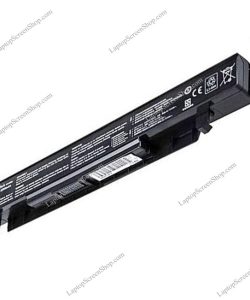
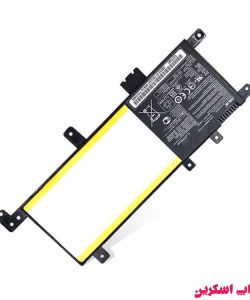
کاربران به راحتی می توانند با مشاهده برچسب روی باتری، مشخصات آن را بخوانند. ممکن است این مشخصات روی بدنه باتری درج شده باشد. همچنین در لپتاپ هایی که باتری قابلیت جدا شدن دارد، ممکن است برچسب مذکور زیر باتری باشد و پس از جداسازی قابل رویت باشد. در سیستم هایی هم که باتری قابل جدا شدن نیست، می توان با باز کردن قاب زیرین، به باتری دسترسی پیدا کرد. اگر تا به حال خودتان اقدام به باز کردن قاب لپتاپ نکرده اید, بهتر است اولین بار از یک کارشناس حرفه ای کمک بگیرید. علاوه بر این، برچسب هایی هم که روی کارتن لپتاپ قرار دارند، حاوی اطلاعات تکمیلی درباره قطعات مختلف سیستم ازجمله باتری می باشند.
مراجعه به اطلاعات ویندوز و سرچ کردن مدل لپتاپ
روش بسیار ساده دیگر برای یافتن مدل باتری لپ تاپ، سرچ کردن مدل سیستم در وبسایت سازنده یا سایر سایتهای معتبر است. بدین ترتیب می توانید به مدل دقیق باتری نیز دست پیدا کنید. برای آگاهی از مدل و عنوان دقیق سیستم خود، وارد بخش تنظیمات (settings) شوید و روی گزینه system کلیک کنید. سپس از ستون سمت چپ روی گزینه about کلیک کنید. حالا می توانید مشخصات مدل سیستم خود را بیابید و آن را با مرورگر خود سرچ کنید. برای یافتن اطلاعات دقیق تر، حتی می توانید به شماره سریال دستگاه خود دسترسی پیدا کنید. برای کسب اطلاعات تکمیلی در این زمینه، مقاله «پیدا کردن شماره سریال لپ تاپ» را بخوانید.
استفاده از ابزار command prompt
با استفاده از ابزار command prompt در ویندوز نیز می توانید به نام باتری خود دست یابید. جهت این کار کافی است عبارت CMD یا command prompt را در نوار جستجوی ویندوز تایپ کنید. سپس روی عبارت مربوطه راست کلیک کنید و به عنوان ادمین (administrator) وارد شوید. حال فرمان WMIC CSPRODUCT GET NAME را تایپ کنید و enter را بزنید. به این ترتیب، نام باتری شما ظاهر می شود.
استفاده از نرم افزارهای اختصاصی
از طریق برنامه های اختصاصی نیز می توانید مشخصات دقیق باتری سیستم خود را بیابید. برای این کار، کافی است برنامه مورد نظر را دانلود کنید و آن را مطابق دستور اجرا نمایید. در این میان، می توان به نرم افزار اختصاصی BatteryInfoView جهت نمایش اطلاعات باتری اشاره کرد.

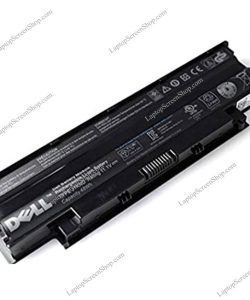 1,950,000 تومان
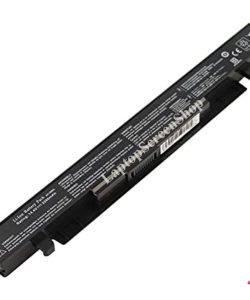 3,950,000 تومان
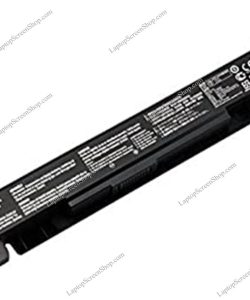 3,950,000 تومان
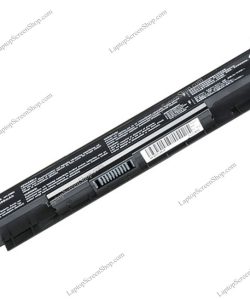 3,950,000 تومان
 3,950,000 تومان
 Price range: 1,800,000 تومان through 3,250,000 تومان
شگردهای طلایی برای شارژ باتری لپ تاپ
با توجه به اهمیت جایگاه باتری برای کاربران لپتاپ، مقالات زیادی را به مهمترین مسائل درباره: نگهداری از باتری، روشهای افزایش طول عمر باتری، کالیبره کردن باتری لپ تاپ و… اختصاص داده ایم. اما در این میان، یک آموزه طلایی برای درست شارژ کردن باتری وجود دارد که عبارت است از: قانون ۸۰-۲۰. بر اساس این قانون، هیچ گاه فرایند شارژ را تا قبل از رسیدن میزان شارژ به زیر ۲۰ درصد شروع نکنید. درمقابل، وقتی باتری به میزان ۸۰ درصد شارژ رسید، آداپتور را جدا کنید. برای کسب اطلاعات تکمیلی درباره روشهای صحیح شارژ، مقالات ذیل را بخوانید:
سوالات کاربردی و رایج درباره نحوه تشخیص مشخصات لپ تاپ
در پایان مقاله، پس از ذکر مهمترین نکات درباره موضوع مقاله (یعنی اینکه مدل باتری لپ تاپ را از کجا بفهمیم) میخواهیم با طرح چند سوال و جواب متدوال و پرتکرار، مطالب ارائهشده را مرور کنیم.
تشخیص مدل باتری لپ تاپ چه اهمیتی دارد؟
هنگامی که عمر باتری لپ تاپ به پایان میرسد، باید برای جایگزینی یک باتری اورجینال اقدام کرد. این امر، مستلزم دانستن نوع باتری لپ تاپ و مدل آن است. البته میتوان با مراجعه به فروشگاههای معتبر، ضمن ارائه مشخصات لپتاپ، باتری مناسب و اورجینال را خریداری کرد.
مشخصات باتری لپ تاپ را از کجا بفهمیم؟
انجام این کار، چهار راه دارد: بررسی برچسب یا مشخصات درج شده روی باتری یا کارتن لپتاپ/ مراجعه به اطلاعات ویندوز و سرچ کردن مدل لپتاپ/ استفاده از ابزار command prompt برای تشخیص مدل باتری لپ تاپ/ به کار بردنِ نرم افزارهای اختصاصی برای پیدا کردن مشخصات لپ تاپ
کسب اطلاعات تکمیلی درباره باتری لپ تاپ، با مطالعه مقالات و موضوعات مشابه
کاربران لپ تاپ و سایر علاقهمندان، میتوانند برای افزایش اطلاعات خود در این زمینه، مقالات مختلفی را مطالعه کنند. این کار دایره اطلاعاتتان را گسترش میدهد و آگاهی جامعتری درباره موضوعات مختلف به دست میآورید. از این رو، خواندن مطالب ذیل را نیز به شما توصیه میکنیم:
- ۹ راهکار افزایش طول عمر باتری سرفیس پرو
- منظور از تعداد سلول باتری لپ تاپ چیست؟ + تست آسان سلامت باتری لپ تاپ
- کاربرد پورت USB Type-C در لپ تاپ + دلایل خرابی پورت Type-C
- حداکثر عمر باتری لپ تاپ چقدر است؟ + راهکار افزایش عمر مفید باتری لپ تاپ
- آموزش پیدا کردن مک آدرس لپ تاپ + مک آدرس چیست؟
- روش شارژ کردن لپ تاپ با کابل HDMI + آموزش وصل کردن لپ تاپ به تلوزیون با کابل HDMI
- کارتن لپ تاپ را تا کی نگه داریم؟ + مزایا و معایب
حرف آخر: پیدا کردن مدل باتری لپ تاپ با لپتاپ اسکرین
امیدواریم با خواندن این مقاله بتوانید جهت یافتن مدل و شماره باتری اورجینال سیستم خود اقدام کنید. توصیه میکنیم با مطالعه سایر مقالات لپتاپ اسکرین، مهارتها کاربری خود را افزایش دهید. فارغ از این موضوع، اگر با کمک آموزههای مقالات کاربردی لپتاپ اسکرین، موفق به کسب اطلاعات کافی جهت برآوردن اهداف خود نشدید؛ میتوانید برای دریافت مشاوره رایگان در زمینه مورد نظر (مشاوره تعمیر لپ تاپ/ مشاوره ارتقای لپ تاپ) با کارشناسان ما تماس حاصل فرمایید.
تاریخ آپدیت:
پنجم آبان ۱۴۰۴





