



گاهی ممکن است کاربران لپتاپ مجبور شوند در محیطی با نور کم به کار با سیستم خود بپردازند. در چنین شرایطی کار با لپتاپ کمی دشوار میشود. زیرا تشخیص دکمهها از یکدیگر برای افرادی که به صفحه کلید تسلط ندارند، مشکل است. در این مواقع وجود نور پشت کیبورد (keyboard backlight) میتواند بسیار مفید باشد؛ یعنی نور ملایمی که از پشت دکمههای کیبورد، روشنایی مورد نیاز جهت تشخیص کلیدها را فراهم میسازد. با این اوصاف، سوالات مختلفی در این زمینه به ذهن کاربران متبادر میشود: علت روشن نشدن چراغ کیبورد لپ تاپ ایسوس چیست؟ روشن کردن چراغ کیبورد لپ تاپ دل، چگونه صورت میگیرد؟ تنظیمات بک لایت کیبورد لپ تاپ کجا قرار دارند؟ برای فعال کردن بک لایت کیبورد چکار کنیم؟ در این مقاله، ضمن پاسخ دادن به این سوالات، درباره روشن نشدن چراغ کیبورد لپ تاپ توضیح دادهایم. ضمن اینکه مهمترین مطالب در این زمینه را نیز ارائه کردهایم.
کوتاه، مفید و کاربردی درباره روشن کردن بک لایت کیبورد لپ تاپ
پیش از آنکه به تفصیل درباره مشکل روشن نشدن چراغ کیبورد لپ تاپ توضیح دهیم، مفیدترین مطالب درباره این مشکل را ارائه میکنیم. به این ترتیب، در همین ابتدای مقاله، لُبّ مطلب را خواهید گرفت و اگر تمایل داشتید، با ذهنی آمادهتر، ادامه مطلب را خواهید خواند.
نخستین سوال در قبال بک لایت کیبورد لپ تاپ این است که چگونه آن را روشن کنیم. معمولا این دیوایس هم مثل بسیاری از دیوایسهای تعریفشده لپ تاپ با فشردن دکه FN همزمان با یکی از کلیدهای تابع F (یعنی یکی از دکمههای f1 تا f12) فعال و غیرفعال میشود؛ البته منوط به اینکه درایورها بهدرستی نصب شده باشند.
با این اوصاف درصورت مشکل در نصب درایورها و یا در صورت برخی باگهای سیستمی یا اختلالات دیگر، ممکن است موفق به روشنکردن بکلایت نشوید. در این حالت، مهمترین راهکاریی که به حل این مشکل کمک میکنند، عبارتاند از:
ری استارت کردن سیستم/ مراجعه به قسمت تنظیمات بک لایت و نور صفحه کلید/ استفاده از ابزار عیبیابی ویندوز (troubleshooting)/ بررسی وضعیت درایورها (مشکلات مربوط به نصب یا بهروز بودن آنها)/ بالا آوردن سیستم در حالت ایمن و بررسی عوامل بروز مشکل
در ادامه به تفصیل درباره موارد فوق توضیح دادهایم.
چراغ کیبورد یا بک لایت چیست و چه کاربردی دارد؟
چنانکه ذکر شد، مقصود از چراغ کیبورد یا بک لایت، چراغی است که زیر پنل کیبورد بعضی لپتاپها کار شده است؛ به واسطه نور ملایم بک لایت، صفحه کلید روشن میشود و استفاده از آن در فضای تاریک یا محیط کمنور آسانتر میشود. البته باید این نکته را در نظر داشت که روشن بودن بک لایت، شارژ باتری را کم میکند. پس اگر بک لایت کیبورد روشن است و شارژ باتریتان کم است، این نکته را در نظر داشته باشید.
چگونه بک لایت صفحه کلید را روشن و خاموش کنیم؟
بدیهی است که کاربران هنگام خرید لپتاپ، مشخصات و آپشنهای دقیق سیستم مورد نظرشان را مطالعه میکنند. اگر لپتاپ شما مجهز به بک لایت است، باید نحوه روشن و خاموش کردن آن را هم (از طریق وب سایت تولیدکننده یا سایر سایتهای آموزشی) جستجو کنید. نحوه روشن خاموش کردن بک لایت در لپتاپهای مختلف، متفاوت است؛ اما معمولا با فشردن دکمه FN و یکی از دکمههای تابع F (اف ۱ تا اف ۱۲) روشن میشود.
به این ترتیب، اگر لپتاپ شما نور زمینه صفحه کلید دارد، نحوه روشن کردن آن را با توجه به مدل و برند سرچ کنید؛ زیرا چنانکه ذکر شد، نحوه فعال کردن بک لایت در برندهای مختلف، فرق میکند. برای مثال، روشن شدن چراغ کیبورد لپ تاپ ایسوس با روشن کردن بک لایت لپ تاپ لنوو فرق میکند. البته رایجترین حالت فعال کردن بک لایت کیبورد در لپتاپهای قدیمی فشردن FN+F4 و در لپتاپهای جدید FN+space میباشد.
علاوه بر فعال کردن backlight در کیبورد، در بعضی سیستمها امکان رنگی کردن نور صفحه کلید نیز وجود دارد. این کار نیز از طریق کلید FN و کلید تابع مربوطه نجام میشود. اما فارغ از نحوه فعالسازی یا رنگی کردن بک لایت، مشکلی که گاهی کاربران را آزار میدهد، روشن نشدن چراغ کیبورد لپ تاپ است. در ادامه درباره این مسئله توضیح دادهایم.
مشکل روشن نشدن چراغ کیبورد لپ تاپ
کاربرانی که از لپتاپهای مجهز به بک لایت استفاده میکنند، گاهی از روشن نشدن این آپشن شکایت میکنند؛ بدین معنا که پس از فشردن دکمههای مربوطه، بک لایت روشن نمیشود. این امر مصداق بروز مشکلِ روشن نشدن چراغ کیبورد لپ تاپ است.
برای حل این مشکل، در وهله اول باید منشأ آن را شناسایی کرد. با به کار بردن راهکارهای ذیل، میتوانید ضمن شناسایی دلیل روشن نشدن چراغ کیبورد لپ تاپ، مشکل را حل کنید.

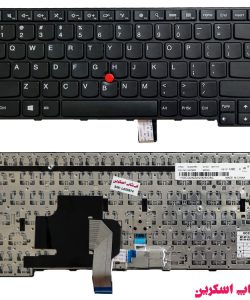
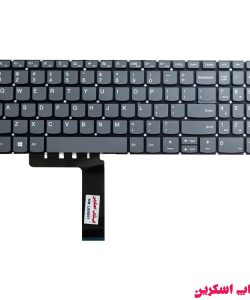
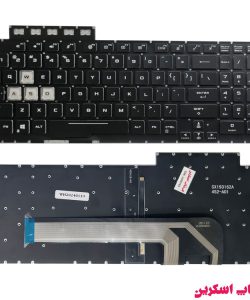
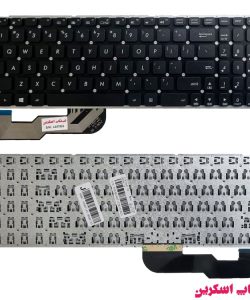
راهکارهای حل مشکل روشن نشدن چراغ کیبورد لپ تاپ
با استفاده از این راهکارها میتوانید ضمن یافتن دلیل روشن نشدن بک لایت، برای فعال سازی چراغ کیبورد اقدام کنید.
- ری استارت کردن سیستم
- مراجعه به قسمت تنظیمات بک لایت
- استفاده از ابزار عیبیابی
- بررسی وضعیت درایورها
- بالا آوردن سیستم در حالت ایمن
- استفاده از کیبورد external
ری استارت کردن سیستم
بسیاری از مشکلات ویندوز و لپتاپ، ناشی از باگهای سیستمی هستند که با یک ری استارت (restart) ساده حل میشوند. در صورت بروز مشکل روشن نشدن backlight هم یک بار سیستم را ریست کنید. حال اگر مشکل حل نشد، راهکارهای بعدی را امتحان کنید.
مراجعه به قسمت تنظیمات بک لایت
اگر در لپتاپ شما، قسمت خاص یا برنامهای برای اِعمال تنظیمات بک لایت کیبورد (مثل سطح روشنایی، تغییر رنگها و…) وجود دارد، هنگام مواجهه با مشکل روشن نشدن بک لایت، به این قسمت بروید. ممکن است با اعمال تغییراتی در میزان روشنایی و… مشکل حل شود.
استفاده از ابزار عیبیابی برای حل مشکل روشن نشدن چراغ کیبورد لپ تاپ
برنامه troubleshooting، ابزار داخلی ویندوز برای عیبیابی است. از طریق این ابزار میتوانید ضمن شناسایی برخی مشکلات سطحی نرمافزاری و سختافزاری، آنها را حل کنید. در ویندوز ۱۰ با سرچ ساده عبارت troubleshoot در نوار جستجوی منوی استارت، وارد آن میشوید. سپس روی عبارت additional troubleshooters کلیک کنید. در پنجره بعدی، گزینه keyboard را انتخاب نمایید تا عیبیابی حول صفحه کلید انجام شود. ابزار ترابل شوتینگ، در همه نسخههای ویندوز (۷، ۸، ۱۰ و ۱۱) وجود دارد. پس از اتمام پروسه عیبیابی و ترمیم، وضعیت روشن شدن بک لایت را بررسی کنید.
بررسی وضعیت درایورها
گاهی مشکلات ابزارهای مختلف لپتاپ، ناشی از بهروز نبودن درایورها یا باگهای مربوط به آنهاست. چنین مواقعی، میتوانید با مراجعه به قسمت device manager، درایور ابزار مورد نظر را یک بار غیرفعال (disable) و یک بار دیگر فعال (enable) کنید. گاهی با انجام این کار، مشکل حل میشود. در همین قسمت میتوانید برای بهروز و آپدیت کردن درایورها هم اقدام کنید.
درباره روشن نشدن بک لایت هم میتوانید این کار را انجام دهید. جهت انجام این عمل، با راستکلیک در فضای my computer و کلیک روی properties، به device manager بروید. در دیوایس منیجر، روی کیبورد کلیک کنید تا درایورهای مربوط به آن را ببینید. از میان درایورهای مربوطه، درایور بک لایت را انتخاب کنید و اقدامات مذکور را نجام دهید. جهت آشنایی با یافتن درایورهای کیبورد در دیوایس منیجر، میتوانید این مقاله را نیز بخوانید:
«علت کار نکردن بعضی دکمه های کیبورد لپ تاپ + راه حل کاربردی»
بالا آوردن سیستم در حالت ایمن (safe mode)
وقتی با مشکل روشن نشدن نور صفحه کلید مواجه میشوید، میتوانید صحت عملکرد بک لایت را در حالت ایمن (safe mode) نیز بررسی کنید. اگر بک لایت در حالت ایمن روشن شود، یعنی خراب نشده است و مشکل از تنظیمات نرمافزاری یا بهروز نبودن درایور است. برای اینکه سیستم در حالت safe mode بالا بیاید و در اصطلاح بوت شود، میتوانید از این مسیر اقدام کنید:
دکمههای ویندوز و r را با هم فشار دهید. (win+r) پس از باز شدن پنجره run، عبارت msconfig را تایپ کنید و enter را بزنید. در تب boot، تیک گزینه safe boot را روشن کنید و تغییرات را ذخیره نمایید. سپس رایانه را ری استارت کنید تا در راهاندازی مجدد با حالت ایمن بالا بیاید. اگر تا به حال جهت ورود به حالت ایمن اقدام نکردهاید، از یک کارشناس حرفهای کمک بگیرید.
استفاده از کیبورد external
داشتن ابزارهای زاپاس خارجی (external) مثل ماوس، کیبورد، دی وی دی رایتر و… در مواقع ضروری بسیار به کار میآید؛ در این مورد هم میتوانید با استفاده از یک کیبورد خارجی، وضعیت صحت عملکرد بک لایت کیبورد را امتحان کنید.

سوالات متداول درباره روشن نشدن چراغ کیبورد لپ تاپ + آشنایی با مشکلات کیبورد
در پایان مقاله جهت جمعبندی مطالب ارائهشده، به ذکر چند سوال و جواب رایج در این زمینه میپردازیم. ضمن اینکه مهمترین مطالب درباره سایر مشکلات صفحه کلید را هم به شما معرفی میکنیم تا اشراف بیشتری بر موضوع داشته باشید.
چگونه بک لایت کیبورد لپ تاپ را روشن کنیم؟
برای روشن کردن نور پسزمینه صفحه کلید، کافی است دکمه fn را همزمان با یکی از کلیدهای تابع f1 تا f12 فشار دهید. این دکمه ممکن است در لپتاپهای مختلف، متفاوت باشد.
آیا علت روشن نشدن چراغ کیبورد لپ تاپ ایسوس با سایر لپتاپها متفاوت است؟
مسائل و مشکلات مربوط به بک لایت کیبورد، در بیشتر برندها و مدلها یکسان است. با استفاده از راهکارهای ارائهشده در این مقاله، میتوانید جهت حل مشکلات پیشآمده اقدام کنید.
برای آشنایی بیشتر با مشکلات و موضوعات مربوط به صفحه کلید لپ تاپ، خواندن مقالات ذیل را به شما پیشنهاد میکنیم:
- علت کار نکردن کیبورد لپ تاپ
- تایپ نکردن کیبورد لپ تاپ
- رفع مشکل قفل شدن کیبورد لپ تاپ
- دلایل اصلی تایپ خودکار کیبورد لپ تاپ
- دلایل خرابی کیبورد لپ تاپ
حرف آخر: الهی چراغ دلت روشن بمونه!!!
امیدواریم با استفاده از نکات این مقاله، به راحتی بتوانید جهت روشن کردن چراغ کیبورد خود اقدام کنید. توصیه میکنیم با رعایت نکات اصولی مقالات آموزشی، از صفحه کلید لپتاپ خود به خوبی مراقبت کنید تا جلوی بروز آسیبهای مختلف را بگیرید؛ آسیبهایی که ممکن است شما را به تعمیر کیبورد لپتاپ وادار کنند.
تاریخ آپدیت:
شانزدهم تیر ۱۴۰۴






سلام وقتتون بخیر در لب تاپ من که سرفیس هست چراغ سمت راست کیبورد روشن و نصف دیگه اون بک لایتش روشن نمیشه! میخواستم بدونم مشکلش چی هست
سپاسگزارم
سلام
وقت بخیر
لطفا از ایراد سرفیس خود عکس یا فیلم تهیه نمایید و برای همکاران از طریق واتس اپ یا تلگرام با شماره ۰۹۰۱۱۳۰۷۹۸۰ ارسال کنید.
باتشکر