



کاربران لپتاپ برای استفاده از رایانه خود و صدور فرمانهای مورد نظرشان، از صفحه کلید (keyboard)، ماوس (mouse) و تاچ پد (touch pad) استفاده میکنند. در این میان کیبورد با داشتن دکمههای مختلف شامل حروف، اعداد، جهتها و کلیدهای کاربردی (مثل FN، دکمههای F1 تا F12، alt و…) نقش بسزایی در هدایت سیستم توسط کاربر دارد. بین دکمههای مختلف، گاه گرفتن همزمان دو یا سه دکمه، میانبرهایی را در اختیار کاربر قرار میدهد؛ اینگونه میتواند به سادگی به یک عملکرد خاص دسترسی پیدا کند. به این ترتیب، گاهی چند کلید، نقش دکمه ترکیبی را پیدا میکنند. یکی از مهمترین کلیدهای ترکیبی و کاربردی کیبورد، کلید ویندوز (win\ windows) است. در این مقاله ضمن پرداختن به عملکرد دکمه win در کیبورد، به این سوالات پاسخ میدهیم: کلید Win در لپ تاپ کجاست؟ کاربرد کلید Win+r چیست؟ دکمه یا کلید win در لپ تاپ چه نقشی ایفا میکند؟ + دکمه ویندوز لپتاپ
کوتاه، مفید و کاربردی درباره کلید Win در کیبورد
پیش از همه توضیحات تفصیلی، در همین ابتدای مقاله، نکات اصلی درباره کاربرد دکمه ویندوز (یا دکمه لوگو) را برایتان ذکر میکنیم.
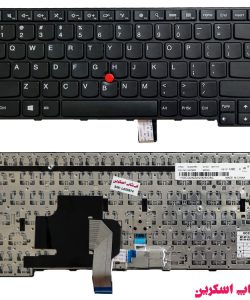
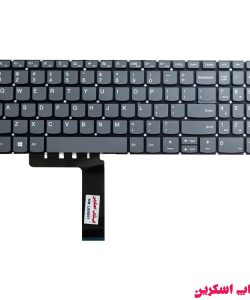
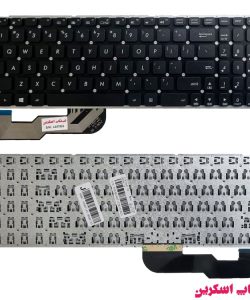
معمولا در ردیف پایینی دکمههای صفحه کلید، در سمت چپِ دکمه space، یک کلید، منقش به لوگوی ویندوز، قرار گرفته است. نقش این دکمه کاملا ترکیبی است. یعنی همزمان با فشردن آن و دکمههای دیگر، کابران میتوانند با استفاده از کلیدهای میانبر (یا شورتکات/ shortcut) بهسرعت به برخی عملکردها دسترسی پیدا کنند.
کافی است امتحان کنید:
- دکمه ویندوز را همزمان با حرف R فشار دهید! (کلید Win+r) مشاهده میکنید که پنجره run بهصورت میانبر باز میشود.
- حالا دکمه ویندوز را همزمان با حرف I در ویندوز ۱۰ فشار دهید. (Win+i). حالا پنجره تنظیمات (settings) به روی شما باز خواهد شد.
در ادامه مقاله، به صورت کامل به این موضوع خواهیم پرداخت. ضمن اینکه، خواندن این مقاله را نیز به شما توصیه میکنیم:
با کلیدهای ترکیبی و دکمههای کاربردی لپ تاپ بیشتر آشنا شوید!
بدیهی است که گوناگونی فرمانهایی که برای هدایت و ناوبری رایانه میتوان صادر کرد، بسیار بیشتر از تعداد کلیدهایی است که روی کیبورد میگنجد. به همین دلیل برای صادر کردن برخی فرمانها، دکمههای ترکیبی پیشبینی شدهاند. به این صورت که با فشردن دو یا سه کلید به صورت همزمان، فرمان خاصی صادر شود. برای مثال، از معروفترین کلیدهای ترکیبی که حتما تا به حال از آنها استفاده کردهاید میتوان به این موارد اشاره کرد:
Shift + alt: تغییر زبان کیبورد
Ctrl + A: انتخاب همه گزینههای صفحه
Alt + F4: خروج از صفحه یا پنجره
FN + کلیدهای F1 تا F12: عملکردهای مختلف از قبیل: کم و زیاد کردن صدا، کم و زیاد کردن نور صفحه، غیرفعال کردن تاچ پد، فعال کردن حالت sleep، اسکرین شات و….
اینها فقط نمونههایی از کلیدهای ترکیبی فراوانی است که از طریق کیبورد میتوانید آنها را اجرا نمایید. اما یکی از دکمههای ترکیبی بسیار پرکاربردی که حسابی به کار میآید، دکمه win یا همان ویندوز است. در ادامه به جایگاه و نقش دکمه win در کیبورد پرداختهایم.
خواندن این مقاله را به شما توصیه میکنیم: |
محل قرار گرفتن دکمه win در کیبورد
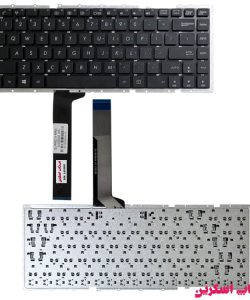
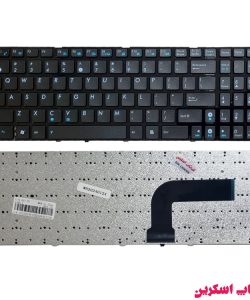
با توجه به اینکه کیبورد لپتاپ، نسبت به کیبورد بزرگ سیستمهای دسکتاپ فشردهتر است، به ناچار فضای کمتری برای قرار گرفتن دکمه دارد. در کیبوردهای بزرگتر، معمولا دو دکمه win (که منقش به لوگوی ویندوز هستند) قرار دارد. این دو دکمه، پایین صفحه در سمت راست و چپ کلید بزرگ space قرار دارند. اما چنانکه ذکر شد، با توجه به کیبورد فشرده لپتاپ، معمولا فقط یک دکمه win روی صفحه کلید آن قرار دارد. این دکمه سمت چپ space بین ctrl و alt قرار گرفته است. از کلید win در کیبورد با این عناوین نیز یاد میشود: کلید یا دکمه شروع (start key)، دکمه ویندوز (windows\ win key)، کلید لوگوی ویندوز (windows logo key)
عملکرد دکمه win در کیبورد
اما سوال اساسی اینجاست: «با استفاده از دکمه ویندوز یا همان دکمه لوگوی ویندوز، چه کارهایی میتوان انجام داد؟» فشردن این دکمه به تنهایی باعث بالا آمدن منوی استارت میشود. در نسخههای قدیمیتر ویندوز، از سمت پایین/ چپ صفحه نمایش، با کلیک روی start، منوی مربوطه باز میشد. از ویندوز ۸ به بعد، به جای عبارت start، لوگوی ویندوز در پایین/ چپ صفحه نمایش قرار دارد که با کلیک روی آن، منوی مربوطه باز میشود. حال، در کیبوردهایی که دکمه لوگوی ویندوز (win) وجود دارد، با یک بار فشردن آن به این منو دسترسی پیدا میکنید. منوی استارت، یک منوی اساسی است که از آن امکان دسترسی به برنامههای مختلف و آپشنهای خاموش کردن (power options)، تنظیمات (settings) و… مهیا میشود. از طریق فشردن دکمههای ترکیبی ctrl و esc نیز میتوان برای باز کردن منوی استارت اقدام کرد.
اما علاوه بر همه اینها، میتوان از دکمه win در کیبورد، به عنوان یک کلید ترکیبی استفاده کرد. به این صورت که با فشردن همزمان آن و یک دکمه دیگر، فرمانهای مختلفی را صادر کرد. در ادامه به مهمترین میانبرهایی که با win و سایر دکمهها ساخته میشوند اشاره کردهایم.
کلیدهای میانبری که دکمه win در کیبورد میسازد…
مهمترین کلیدهای میانبری که با win ساخته میشوند عبارتاند از: (این کلیدها در ویندوز ۸، ۱۰ و ۱۱ معمولا عمل میکنند، اما ممکن است برخی از آنها در ویندوز ۷ فعال نباشند)
- Win + R: باز کردن پنجره RUN برای اعمال برخی فرمانهای متنی و دسترسی به بخشهای مختلف تنظیمات.
- Win + L: قفل کردن (lock) صفحه ویندوز. باز کردن مجدد این قفل، مستلزم وارد کردن password ویندوز است.
- Win + E: باز کردن فضای This PC
- Win + D: در هر محیط و درایوی که باشید، با این میانبر به صفحه desktop میآیید.
- Win + M: برای minimize کردن همه پنجرههایی که باز هستند.
- Win + shift + M: برای برگرداندن و باز کردن همه پنجرههای مینیمایز شده.
- Win + I: باز کردن بخش تنظیمات (settings)
- Win + P: جابهجایی و سوئیچ کردن نمایشگرها و مانیتورهای مختلفی که ممکن است به سیستم وصل شده باشند.
- Win + B: اگر بخواهید بدون ماوس و تاچ پد کار کنید، از طریق این میانبر، روی یکی از نوارهای صفحه، یک آیکون انتخاب میشود. حال میتوانید با استفاده از کلید tab، ردیف یا نوار را تغییر دهید و سپس با استفاده از کلیدهای پیکانی (دکمههای بالا/ پایین/ راست/ چپ) گزینه مورد نظر را انتخاب کنید.
- Win + X: باز شدن منوی power user که به آپشنهای مختلفی از قبیل device manager، computer manager، power options و… دسترسی میدهد.
- Win + Q: نوار جستجوی منوی استارت را باز میکند. در واقع همان کاری را انجام میدهد که با کلیک روی ذرهبین کنار منوی استارت انجام میشود.

ایجاد دسکتاپ مجازی و سایر عملکردهای خاص:
- Win + ctrl + D: این عمل که از ویندوز ۱۰ به بعد قابل اجراست، باعث ایجاد desktop جدید میشود. برای بستن و مدیریت صفحات ایجاد شده نیز میتوانید از طریق win + tab به task view بروید.
- راست/چپ + Win + ctrl: برای آنکه بین دسکتاپهای مجازی ایجادشده جابهجا شوید، میتوانید از کلیدهای ترکیبی ویندوز، کنترل و جهت مورد نظر (راست یا چپ) استفاده کنید.
- Win + tab: چنانکه اشاره شد، برای باز کردن پنجره task view به کار میرود.
- Win + G: پنجره game capturing باز میشود. این پنجره ضمن نمایش اطلاعات برنامه در حال اجرا، ساعت و میزان صدا (volume) به شما امکان میدهد که از صفحه بازی اسکرین شات بگیرید و یا آن را ضبط نمایید.

سوالات متداول درباره کلید Win در لپ تاپ
اکنون در پایان مقاله، برای جمعبندی و مرور مطالب درباره دکمه ویندوز لپتاپ (Win) به ذکر چند سوال و جواب رایج و متداول در این زمینه میپردازیم.
کلید Win در لپ تاپ کجاست؟
جایگاه کلید ویندوز در ردیف پایینی دکمههای صفحه کلید، واقع در سمت چپ دکمه space است. معمولا روی این دکمه تصویر لوگوی ویندوز یا حرف win نقش بسته است.
کاربرد دکمه Win در کیبورد چیست؟
این دکمه نقش ترکیبی جهت ساختن کلید میانبر دارد. به این ترتیب که با فشرن همزمان آن و هر حرف، یک عملکرد خاص در اختیار شما قرار میگیرد. مثلا با فشردن دکمه ویندوز و حرف i در ویندوز ۱۰، صفحه تنظیمات باز میشود.
منظور از کلید میانبر چیست؟
کلیدهای میانبر، معمولا با فشردن همزمان چند کلید ترکیبی، عملکرد خاصی را اجرا میکنند. مهمترین دکمههایی که در این راستا به شما کمک میکنند، عبارتاند از: دکمه ویندوز (win)، کلید FN، و دکمههای آلت (alt)، شیفت (shift) و کنترل (ctrl).
حرف آخر: یه دکمه مفید و کاربردی؛ دیگه چی میخوای؟!!
با استفاده از دکمههای ترکیبی، به راحتی به آپشنهای مختلف ویندوز دست پیدا میکنید. این کار حسابی به سرعت کاربری شما کمک میکند. توصیه میکنیم با رعایت نکات اصولی مقالات آموزشی، از کیبورد لپتاپ خود به خوبی مراقبت کنید تا جلوی بروز آسیبهای مختلف را بگیرید؛ آسیبهایی که ممکن است شما را به تعمیر کیبورد لپتاپ وادار کنند.
تاریخ آپدیت:
بیستم تیر ۱۴۰۴





