



گاهی کاربران، هنگام کار با لپتاپ متوجه عملکرد نادرست کیبورد و کار نکردن بعضی دکمهها میشوند. بعضی وقتها ممکن است دکمههای ماشین حساب کیبورد کار نکنند؛ گاهی هم ممکن است کلیدهای تابع F1 تا F12 از کار بیفتند. این احتمال هم وجود دارد که اصلا هیچ یک از دکمههای صفحه کلید کار نکنند. در بعضی مواقع هم فقط ممکن است یکی دو کلید عملکرد سابق را نداشته باشند و به نظر برسد که خراب شدهاند. عامل هر یک از این مسائل، ممکن است دلیل خاصی داشته باشد. به این ترتیب سوالات مختلفی به ذهن کاربران خطور میکند: «علت کار نکردن بعضی از دکمه های کیبورد لپ تاپ چیست؟»/ «چرا دکمه های f1 تا f12 کار نمیکنه؟»/ «برای حل مشکل کار نکردن بعضی دکمه های کیبورد چه باید کرد؟» در این مقاله ضمن پاسخ دادن به این سوالات، به موضوع کار نکردن بعضی دکمه های کیبورد پرداختهایم. + معرفی مشکلات مشابه
لُبّ کلام درباره علت کار نکردن بعضی از دکمه های کیبورد لپ تاپ
پیش از آنکه به تفصیل به این موضوع بپردازیم، در یکی دو پاراگراف، لب مطلب را به شما ارائه میدهیم. به این ترتیب، با ذهنی آمادهتر ادامه مقاله را خواهید خواند.
کار نکردن یا تایپ نکردن برخی از دکمههای لپ تاپ ممکن است دلایل مختلفی داشته باشد. مهمترین آنها به این شرح میباشند:
- با فشردن دکمه lock، برخی دکمههای لپتاپ قفل میشوند. برای مثال، دکمههای قسمت ماشین حساب کیبورد، با فشردن دکمه num lock (قفل اعداد) غیرفعال میشود. دکمههای تابع F (یعنی F1 تا F12) نیز در برخی لپتاپها دکمه lock (موسوم به لاک اف) دارند. پس اگر دیدید صرفا این دکمهها کار نمیکنند، باید با فشردن دکمه قفل آنها، اقدام به فعال کردنشان کنید. زیرا احتمالا خودتان ناخواسته این دکمه را فشار دادهاید.
- تایپ نکردن برخی دکمههای لپتاپ: گاهی مواقع هنگام تایپ، متوجه میشوید که صرفا بعضی از دکمهها تایپ نمیکنند. در چنین مواقعی ممکن است پد پلاستیکی زیرین دکمه (که واسط دکمه وحسگر زیر آن است) بهخاطر استهلاک خورده شده باشد. بررسی این کار مستلزم مراجعه به تکنسین حرفهای است. خوب است که ضمن سرویس لپتاپ به صورت دورهای، این مسائل را هم بررسی کنید.
- کار نکردن کیبورد: اما گاهی ممکن است، صفحه کلید به طور کلی کار نکند. در این شرایط این احتمال وجود دارد که ایراد از درایور و بهروز نبودن آن باشد؛ یا اینکه پای یک مشکل سختافزاری در میان باشد. در ادامه مقاله، به تفصیل درباره این موضوع نیز توضیح دادهایم.
یک دنیا مطلب درباره مشکلات کیبورد لپ تاپ
ضمن خواندن ادامه مقاله، خواندن مقالات ذیل را نیز به شما توصیه میکنیم. به این ترتیب، اطلاعات تکمیلی زیادی درباره مشکلات و علل خرابی صفحه کلید لپتاپ خواهید آموخت:
مقصود از کار نکردن بعضی دکمه های کیبورد چیست؟
چنانکه ذکر شد، منظور از کار نکردن دکمه های کیبورد این است که برخی دکمهها عملکرد همیشگی خود را نداشته باشند. البته در کنار این مشکل، ممکن است گاهی مشکل کار نکردن همه کلیدهای keyboard هم بروز پیدا کند. در واقع مشکل کار نکردن keyboard ممکن است به یکی از این صورتها اتفاق بیفتد.
۱. از کار افتادن کلیدهای ماشین حساب کیبورد
۲. کار نکردن دکمههای F
۳. از کار افتادن برخی دکمههای کیبورد
۴. کار نکردن همه دکمههای صفحه کلید
با توجه به هر یک از حالتهای مذکور، دلیل کار نکردن دکمههای keyboard میتواند متفاوت باشد. در ادامه به بررسی این دلایل پرداختهایم.
مهمترین دلایل کار نکردن بعضی دکمه های کیبورد
باتوجهبه انواع حالتهایی که منجر به کار نکردن بعضی دکمه های کیبورد یا همه آنها میشود، میتوان این موارد را بهعنوان مهمترین عوامل برشمرد:
- روشن شدن دکمه num lock
- قفل شدن دکمههای F
- خراب شدن برخی دکمهها
- بروز مشکل در درایور کیبورد
- خرابی کیبورد (سختافزاری)
روشن شدن دکمه num lock
همانطور که از اسم دکمه نام لاک (Num Lock) پیداست، این کلید وظیفه قفل کردن دکمههای عددی ماشینحساب را بر عهده دارد. معمولا جایگاه این کلید حوالی سمت بالا/ چپ ماشین حساب کیبورد است. با یک بار فشردن این دکمه، کلیدهای ماشین حساب غیرفعال و با یک بار فشردن دیگر، مجددا فعال میشود. بنابراین اگر دیدید از بین دکمههای keyboard، فقط اعداد ماشینحساب کار نمیکند، احتمالا دستتان اتفاقی به نام لاک خورده است. ممکن است در برخی لپتاپها، برای قفل کردن ماشینحساب لازم باشد که همراه دکمه نام لاک، کلید FN را هم فشار دهید. دکمه FN که به عنوان کلید کاربردی کیبورد شناخته میشود، یکی از مهمترین دکمههای ترکیبی صفحه کلید است؛ یعنی دکمههایی که باید همزمان با یک دکمه دیگر فشرده شوند، تا فرمان خاصی صادر شود.
خواندن این مقاله را به شما توصیه میکنیم: |
قفل شدن دکمههای F
اگر از بین دکمههای لپتاپ شما، فقط دکمههای F (f1 تا f12) از کار افتادهاند، احتمالا دکمه لاک یا قفل مربوط به آن را فشردهاید. برخی لپتاپها دکمه لاک اف دارند که به واسطه آن عملکرد FN و کلیدهای F مدیریت میشوند.
خراب شدن برخی دکمهها
کار نکردن بعضی دکمه های کیبورد، در حالی که بقیه دکمهها کار میکنند، ممکن است ناشی از خرابی پد (pad) زیرین کلید باشد. در ساختار دکمههای صفحهکلید، زیر هر کلید یک پد قرار دارد که به واسطه فشردن کلید، پد روی سنسور فشار میآورد تا فرمان صادر شود. به خاطر فرسوده شدن کیبورد و استهلاک پد پلاستیکی، ممکن است عملکرد دکمهها با مشکل روبهرو شود. درمورد صفحه کلید مستهک و در موارد مشابه، بهجای اینکه به فکر درست کردن یک دکمه باشید، بهتر است برای تعویض صفحهکلید لپتاپ اقدام کنید.
بروز مشکل در درایور کیبورد
گاهی به دلیل باگهای سیستمی، یا به خاطر نصب نادرست و یا بهروز نبودن درایور کیبورد، ممکن است عملکرد آن با اختلالاتی روبهرو شود. اگر با در نظر داشتن مطالب بندهای قبل و همچنین نکات بعدی، تصور میکنید مشکل از درایور است، سراغ تنظیمات دیوایسها (device manager) بروید. گاهی با یک بار غیرفعال (disable) و مجددا فعال (enable) کردن درایور، عملکرد صفحه کلید درست میشود. اما اگر نشد، از همین مسیر دیوایس منیجر، میتوانید برای آپدیت کردن یا نصب مجدد درایور اقدام کنید. فقط در صورتی برای نصب مجدد اقدام کنید، که به نسخه مناسب درایور کیبورد سیستم خود دسترسی داشته باشید؛ زیرا قبل از نصب مجدد، باید نسخه قبلی را uninstall کنید. اگر تا به حال اقدام به این کار نکردهاید، بهتر است از یک کارشناس حرفهای کمک بگیرید.
برای دسترسی به دیوایس منیجر، کافی است در فضای my computer\ this computer راست کلیک کنید و properties را انتخاب نمایید. سپس روی device manager کلیک کنید و بعد سراغ keyboard بروید. اینجا درایورهای مربوطه را مشاهده خواهید کرد.
خرابی کیبورد (سختافزاری)
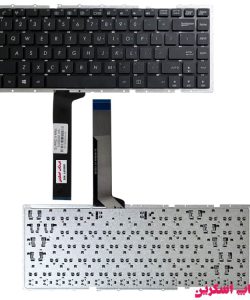
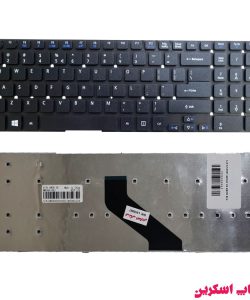
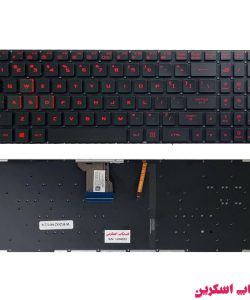
گاهی دلیل کار نکردن بعضی دکمهها و یا تمام کلیدهای کیبورد، میتواند ناشی از خرابی کیبورد و یا اتصالات داخلی باشد. از آنجا که بررسی این موضوع مستلزم باز کردن لپتاپ است، برای بررسی آن حتما به تکنسین حرفهای مراجعه کنید.

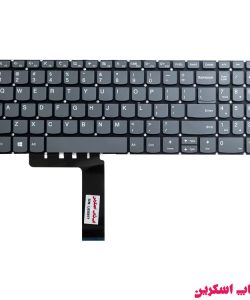
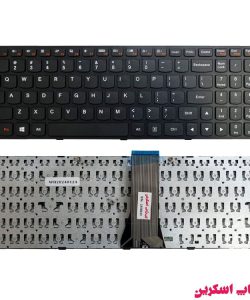
کار نکردن بعضی دکمه های کیبورد بی سیم
ذکر این نکته درباره کار نکردن کیبورد بیسیم ضروری است که: ضعیف بودن باتری دیوایسهای بیسیم (مثل ماوس وایرلس یا لپتاپ بیسیم) عملکرد آنها را مختل میکند. همچنین اگر ضمن کار با لپتاپ و کیبورد بیسیم، سیستم به برق مستقیم متصل نباشد و با باتری کار کند، باید بدانید که: ضعیف بودن باتری لپتاپ نیز ممکن است عملکرد کیبورد بیسیم را تحت تأثیر قرار دهد.
مهمترین توصیهها درباره کار نکردن بعضی دکمه های کیبورد
درباره کار نکردن کیبورد، این توصیهها و نکات را نیز در نظر داشته باشید:
- همواره ضمن سرویس دورهای لپتاپ، برای تمیزکاری و خاکگیری لپ تاپ نیز اقدام کنید. گاهی گرد و غبار داخل صفحه کلید، عملکرد آن را مختل میکند.
- بسیاری از مشکلات سطحی سیستم، با یک ری استارت ساده حل میشوند. پس هنگام مواجهه با بروز مشکل کار نکردن بعضی دکمه های لپ تاپ، یک بار سیستم را ری استارت کنید.
- برای آزمایش صحت عملکرد دکمهها و شناسایی منشأ مشکل، میتوانید مواردی را آزمایش کنید: مثلا عملکرد دکمهها را در نرمافزار word آزمایش کنید. یا مثلا سیستم را در حالت safe mode بالا بیاورید و دکمههای مورد نظر را امتحان کنید. اگر کیبورد در حالت امن (safe mode) کار کند، مشکل سختافزاری نیست و احتمالا از درایورهاست.
- میتوانید یک کیبورد خارجی (external) تهیه کنید تا در صورت بروز مشکل، در مواقع ضروری، کارتان مختل نشود.

سوالات متداول درباره علت کار نکردن بعضی از دکمه های کیبورد لپ تاپ
در پایان مقاله، با ذکر چند سوال و جواب رایج، به جمعبندی و مرور مطالب ارائهشده میپردازیم:
چرا دکمه های f1 تا f12 کار نمیکنه؟
احتمالا لپتاپ شما دارای دکمه لاک اف است و ناخواسته آن را فشار دادهاید.
چرا دکمه های ماشین حساب کیبورد کار نمیکنه؟
احتمالا ناخواسته، کلید num lock (قفل اعداد) را فشردهاید. کافی است دوباره آن را فشار دهید تا قفل ماشینحساب باز شود.
چرا بعضی از دکمههای کیبورد تایپ نمیکنند؟
اگر از صحت تنظیمات صفحهکلید و نصب درایور آن مطمئن هستید، احتمالا آن دکمهها به مشکل خوردهاند. به این صورت که پد پلاستیکی زیرین آنها، بهخاطر استهلاک خورده شده است. برای بررسی این موضوع، باید به تکنسین حرفهای مراجعه کنید.
حرف آخر: تایپ با سرعت نور!!!
امیدواریم با خواندن این مقاله، بتوانید عملکرد کیبورد خود را اصلاح کنید و به نحو احسن از آن استفاده نمایید. توصیه میکنیم با رعایت نکات اصولی مقالات آموزشی، از صفحه کلید لپ تاپ خود به خوبی مراقبت کنید تا جلوی بروز آسیبهای مختلف را بگیرید؛ آسیبهایی که ممکن است شما را به تعمیر کیبورد لپتاپ وادار کنند.
تاریخ آپدیت:
بیستوسوم تیر ۱۴۰۴






درود من تازه یک کیبورد برای سیستمم گرفتم .. کیبورد مثل کیبورد های لپتاپه و دکمه ها کوتاه هستن. کیبورد با بلوتوث به کیس متصل میشه. متوجه شدم که شورتکات : alt – shift که برای تغییر زبان به کار میره کار نمیکنه و بجاش باید :win _sift رو برای تغییر زبان استفاده کنم در ادامه هنگامی که وارد گیم شدم متوجه شدم که دکمه :esc فایرفاکس رو باز میکنه و خیلی تعجب کردم ..خیلی از دکمه های دیگه هم دیدم که کاربرد درست خودشونو نداشتن ..کار های خیلی زیادی برای درست کردنش کردم از جمله : اپدیت کردن درایور کیبورد در درایو منیجر و اپدیت کردن بلوتوث و حتی وایرلس از سایت خود مادربردم و ریمو کردن دستگاه بارها و بار ها از قسمت بلوتوث ستینگ و یک ردیت دیدم که یک نفر همین مشکلو داشت اما خود فایرفاکس هم نتونست کمکی کنه و مشکل از فایرفاکس نیست .. نمیشه دستگاه رو با کابل usb وصل کرد. هنگامی هم که کیبورد رو بردم پشتیبانی کیبورد کاملا درست برای سیستم اونا کار میکرد و هیچ مشکلی نداشت.. میتونم با مشکل کلید های تغییر زبانش کنار بیام ولی کاربرد esc خیلی برام مهمه و امتحان کردم مثل alt و shift که جایگذینش win و shift هست این کلید جایگذینی نداره و هیچکدوم از کلید ها کارایی esc رو ندارن .. پیشنهادی دارید ؟
سلام وقت بخیر، اول از همه کیبورد را با یک سیستم دیگر مثل لپ تاپ تست کنید تا مجدد از صحت عملکرد دکمه ها مطمئن شوید (تمامی دکمه را چک کنید). مورد بعدی اینکه دکمه esc فقط داخل بازی، فایرفاکس را باز می کند؟ یا در ویندوز هم همین اتفاق می افتد؟ کیبورد را به پشتیبانی بردید آیا دکمه esc صحیح کار می کرد؟
مشکلم حل شد ممنونم🍀🌹
سلام وقت بخیر، عالی.